
 5 mins
O que você verá neste artigo
Para separar negócios de Pessoa Física e Pessoa Jurídica no Agendor automaticamente, você usa o roteador da Pluga. Cada pedido “Atendido” no Bling vira negócio no funil certo do Agendor, com o tipo de contato já definido, sem cadastro manual.
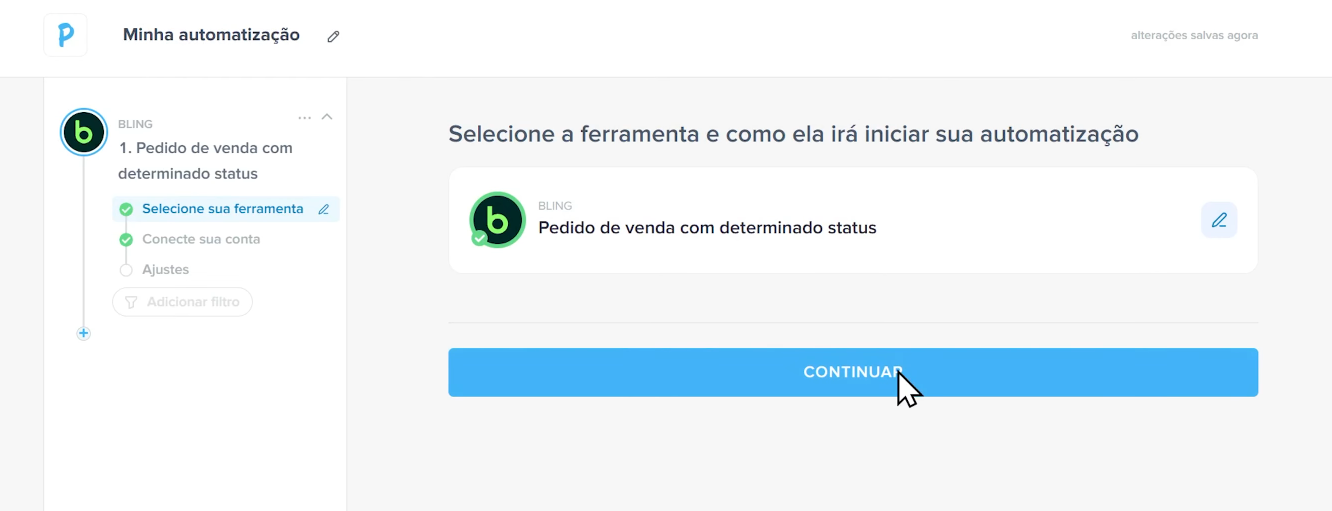
- 1. Selecione o Bling como origem e configure o gatilho de pedido de venda com status “Atendido”
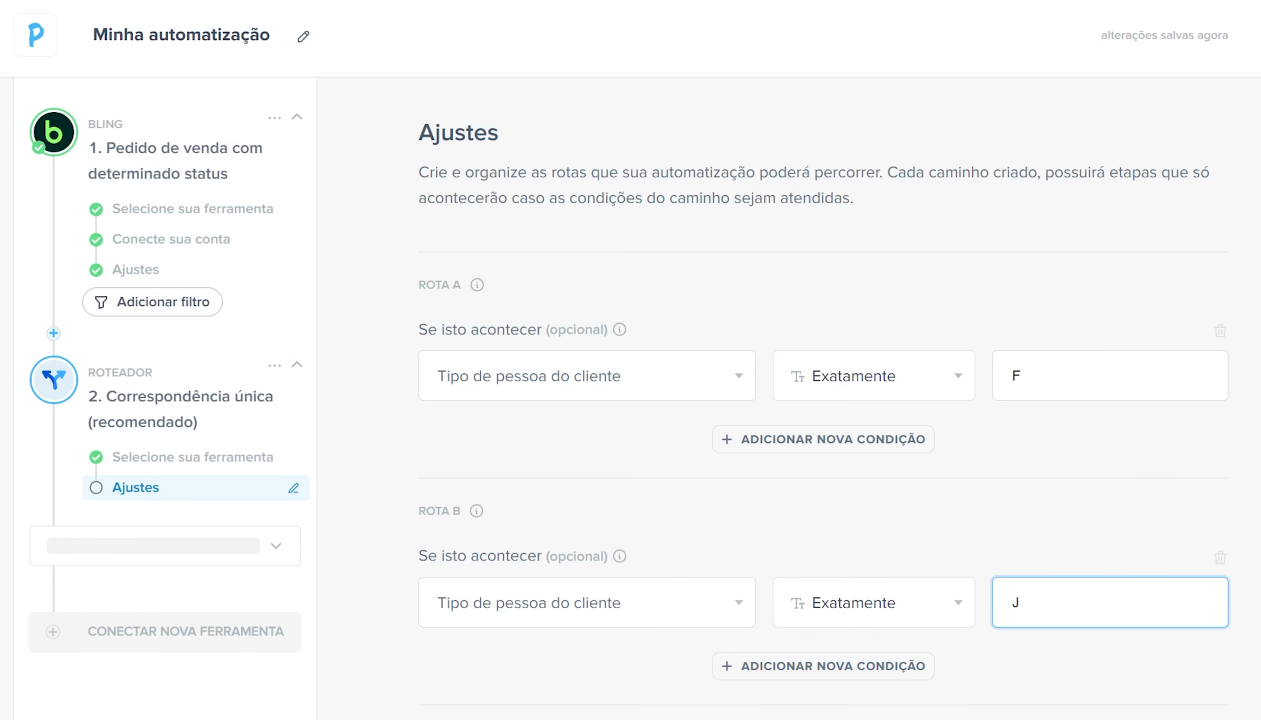
- 2. Adicione o roteador (Controle de fluxo) com correspondência única, antes de integrar o Agendor
- 3. Configure as rotas com base no campo “Tipo de pessoa do cliente”: Rota A (Física) e Rota B (Jurídica)
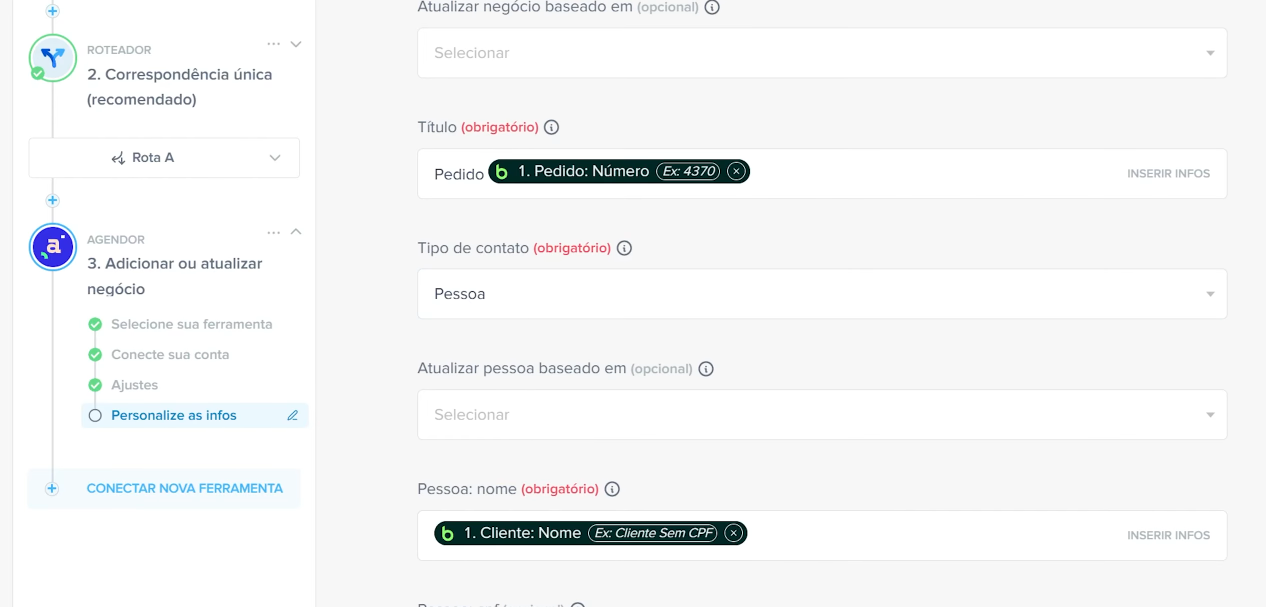
- 4. Na Rota A, adicione a ação do Agendor e defina o tipo de contato como “Pessoa”
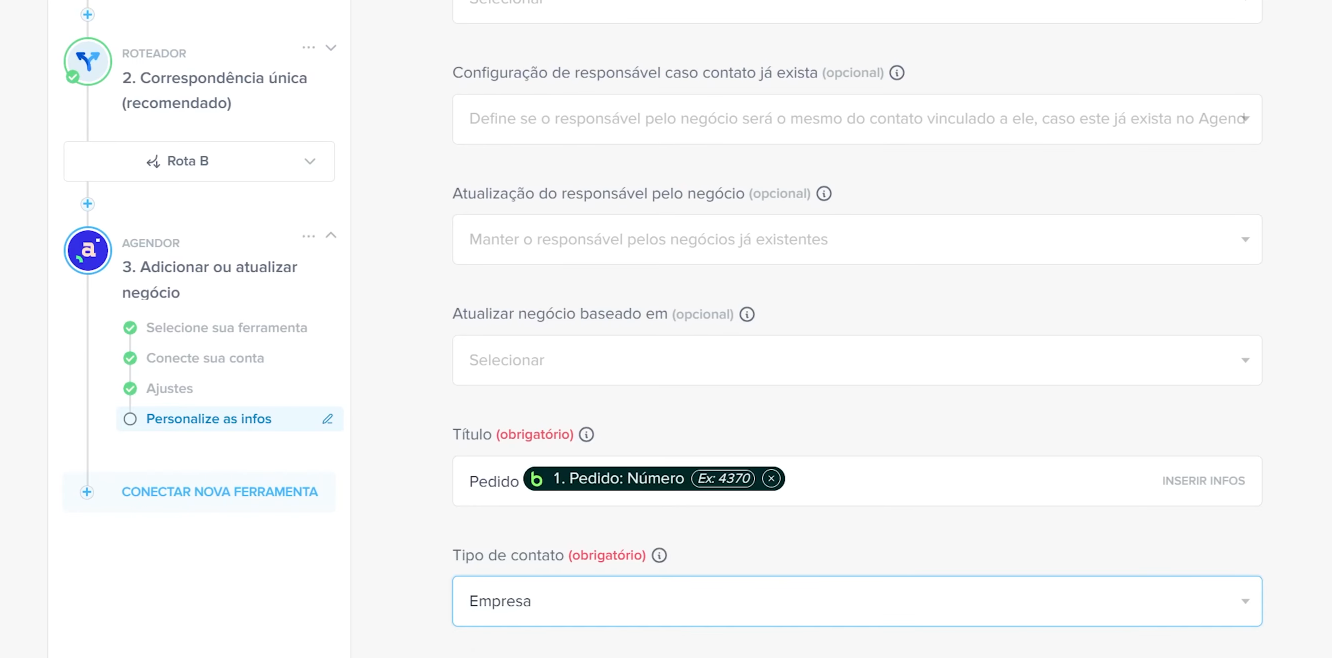
- 5. Na Rota B, repita a configuração e defina o tipo de contato como “Empresa”
- 6. Salve e ative o fluxo — cada novo pedido já entra separado por tipo de pessoa
💡 A automação roda direto na Pluga: sem planilha intermediária, sem digitação manual, sem negócio cadastrado no lugar errado.
Quem vende para pessoa física e pessoa jurídica ao mesmo tempo conhece esse detalhe: cada tipo de cliente pede um cadastro diferente no CRM. No Agendor, por exemplo, um negócio de Pessoa Física preenche campos de pessoa, enquanto um negócio de Pessoa Jurídica preenche campos de empresa.
O problema é que, quando esses pedidos vêm do Bling, eles chegam misturados. Alguém acaba tendo que abrir cada pedido, olhar o tipo de cliente e cadastrar manualmente no lugar certo do Agendor.
Dá para automatizar isso inteiro. Com o roteador da Pluga, você configura uma automação que lê o campo “Tipo de pessoa do cliente” no Bling e já cria o negócio certo no Agendor , como Pessoa Física ou como Pessoa Jurídica, sem intervenção manual.
Prefere ver isso na prática? Assista ao vídeo completo:
Por que separar vendas PF e PJ automaticamente?
Separar esse cadastro manualmente parece simples até o volume de pedidos crescer. Automatizar essa etapa resolve alguns pontos de uma vez:
- Cadastro sempre no campo certo: o Agendor exige dados diferentes para Pessoa Física e Pessoa Jurídica. A automação já entrega o negócio com o tipo de contato correto, sem risco de preencher campo de empresa com dado de pessoa (ou o contrário);
- Menos tempo perdido em tarefa repetitiva: ninguém precisa abrir o Bling, checar o tipo de cliente e replicar isso manualmente no Agendor a cada novo pedido;
- Funil de vendas mais confiável: com o negócio criado no funil certo desde o início, o time comercial trabalha em cima de dados organizados, sem precisar corrigir cadastro depois;
- Escala sem esforço extra: o fluxo funciona do mesmo jeito para 10 ou para 1.000 pedidos por mês. O roteador decide o caminho automaticamente, pedido a pedido.
Leia também:
Como funciona a automação Bling + Agendor com roteador
A automação usa três peças: um gatilho no Bling, um roteador (controle de fluxo) e duas ações no Agendor, uma para cada rota. O roteador decide, em tempo real, qual das duas ações executar, com base no tipo de pessoa do cliente que fez o pedido.
Feito o login ou cadastro (gratuito) na Pluga, siga os passos abaixo.
- Escolha o Bling como ferramenta de origem
Na Pluga, selecione o Bling como app de origem e configure o gatilho como pedido de venda com determinado status. Se sua conta do Bling ainda não estiver conectada, o próprio fluxo de conexão te guia nessa etapa.

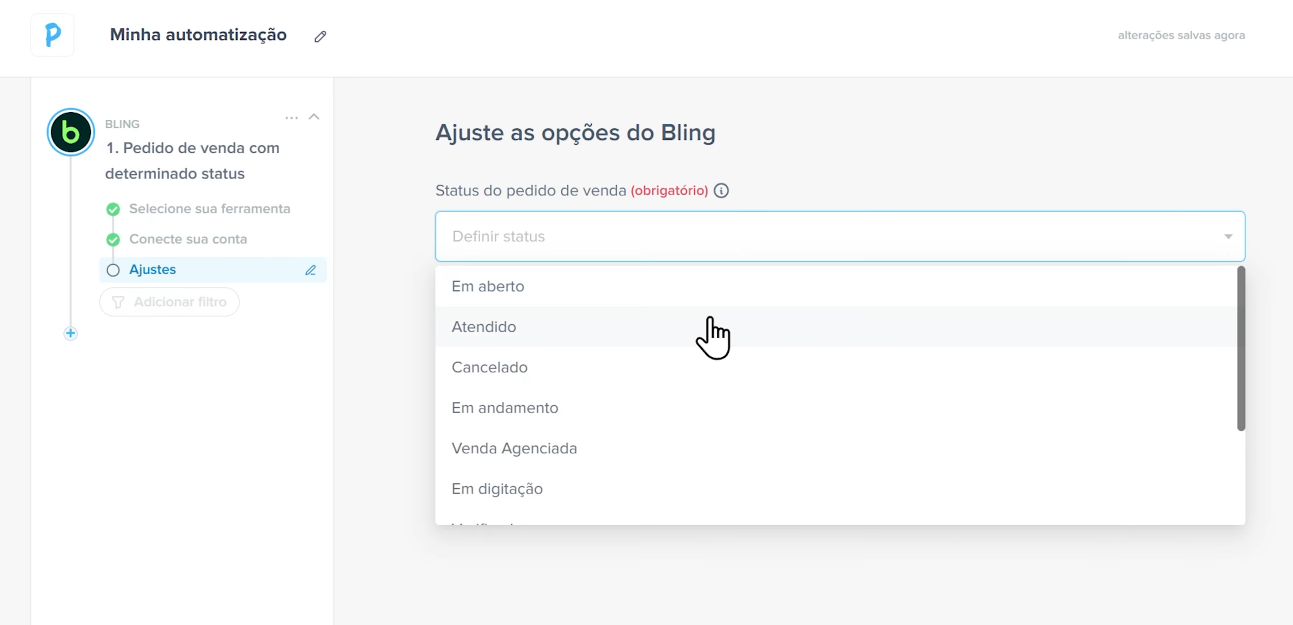
- Defina qual status de pedido vai disparar o fluxo
Escolha o status que representa um pedido pronto para virar negócio no Agendor.
Por exemplo, você pode adicionar o status “Atendido“. Assim, só pedidos com esse status vão acionar a automação.
- Adicione o roteador antes de integrar o Agendor
Antes de conectar o Agendor, adicione o roteador, que fica em “Controle de fluxo“. Selecione a opção de correspondência única e configure as rotas com base no campo “Tipo de pessoa do cliente“:
Rota A: Pessoas Físicas
Rota B: Pessoas Jurídicas
Esse campo é o que decide, pedido a pedido, qual caminho a automação vai seguir.
- Configure a rota A (Pessoa Física)
Na rota A, adicione a ação Adicionar ou atualizar negócio do Agendor. Selecione o funil de vendas, preencha os campos obrigatórios e defina o tipo de contato como “Pessoa” — já que essa rota trata só de vendas para pessoa física.

- Configure a rota B (Pessoa Jurídica)
Na rota B, repita o processo: escolha o funil e a etapa, e configure novamente o título do negócio. A diferença é o tipo de contato, que aqui vai ser “Empresa”. Nesse momento, os campos de pessoa passam a ser opcionais e os campos de empresa se tornam obrigatórios — o Agendor se ajusta automaticamente ao tipo de cadastro.

- Salve e ative o fluxo
Com as duas rotas configuradas, é só salvar e ativar a automação. A partir daí, todo pedido “Atendido” no Bling vira negócio no Agendor já no lugar certo, separado por tipo de pessoa, sem ninguém precisar decidir isso manualmente.
Você pode montar esse mesmo fluxo entre Bling e Agendor direto na Pluga, sem escrever nenhuma linha de código.
Perguntas frequentes
É um recurso de controle de fluxo que direciona uma automação para caminhos diferentes com base em uma condição. Nesse caso, o roteador divide o fluxo em tipo de pessoa física ou jurídica do cliente no Bling.
Não. Toda a configuração é feita por seleção de campos e opções dentro da Pluga, sem código.
Porque os campos obrigatórios mudam: negócios de Pessoa Física pedem dados de pessoa, e negócios de Pessoa Jurídica pedem dados de empresa. Separar evita cadastro incompleto ou incorreto.
Sim. O status usado no gatilho pode ser qualquer um disponível no Bling — “Atendido” é só o exemplo usado nesse fluxo.