 7 mins
O que você verá neste artigo
Para avisar um lead do Facebook assim que ele vira contato, você conecta o Facebook Lead Ads ao WhatsApp Business API pela Pluga. A cada novo envio do formulário, a automação dispara um modelo de mensagem aprovado pela Meta, já com o nome da pessoa.
- 1. Escolha o Facebook Lead Ads como origem
- 2. Conecte sua conta do Facebook
- 3. Selecione a página e o formulário do anúncio
- 4. Escolha o WhatsApp Business API como destino
- 5. Mapeie o modelo de mensagem e os dados do lead
- 6. Publique a automação e teste o envio
💡 A mensagem sai assim que o formulário é enviado, com o nome do lead já preenchido automaticamente.
Sua campanha de cadastro no Facebook está rodando e os leads começam a chegar. Só que eles ficam parados na Central de Leads até alguém baixar a planilha, copiar cada telefone, abrir o WhatsApp e mandar o primeiro “oi”. Quando a mensagem finalmente sai, a pessoa já nem se lembra do anúncio que viu.
Dá pra fazer diferente. Com a Pluga, você conecta o Facebook Lead Ads ao WhatsApp Business API e cada novo lead recebe uma mensagem de boas-vindas automaticamente, já com o nome dele, sem ninguém copiar e colar contato.
Neste tutorial, você vai ver como montar essa automatização do zero: do formulário ao modelo de mensagem, passando pelo mapeamento dos campos.
Continue a leitura e veja o passo a passo completo.
Prefere ver a automatização sendo montada? Assista ao passo a passo em vídeo e acompanhe cada tela.
Como integrar o Facebook Lead Ads ao WhatsApp Business
Nessa automatização, o Facebook Lead Ads é a origem e o WhatsApp Business API é o destino. Toda vez que alguém envia o formulário do seu anúncio, a Pluga pega o nome e o telefone dessa pessoa e dispara um modelo de mensagem aprovado pela Meta para o número dela.
O exemplo usa uma mensagem de boas-vindas, mas o mesmo fluxo serve para confirmar uma inscrição, mandar um material ou convidar para uma conversa.
Pré-requisitos:
- Uma Página do Facebook com um formulário de cadastro (Lead Ads) que peça, pelo menos, nome e telefone;
- Acesso total à Página na conta do Facebook que você vai conectar. Sem o maior nível de acesso, a Pluga não consegue ler as respostas do formulário;
- Uma conta no WhatsApp Business API com o app WhatsApp Business no celular em versão superior à 2.24.17, um número que não esteja conectado ao WhatsApp Business API por outro provedor e um método de pagamento configurado no Gerenciador do WhatsApp, já que a Meta cobra pelas mensagens enviadas pela API;
- Um modelo de mensagem criado e aprovado pela Meta, com uma variável para o nome do lead;
- Uma conta na Pluga (Você consegue testar gratuitamente por 7 dias).
Com os pré-requisitos feitos, vamos ao tutorial:
- Acesse sua conta na Pluga e comece a automatização
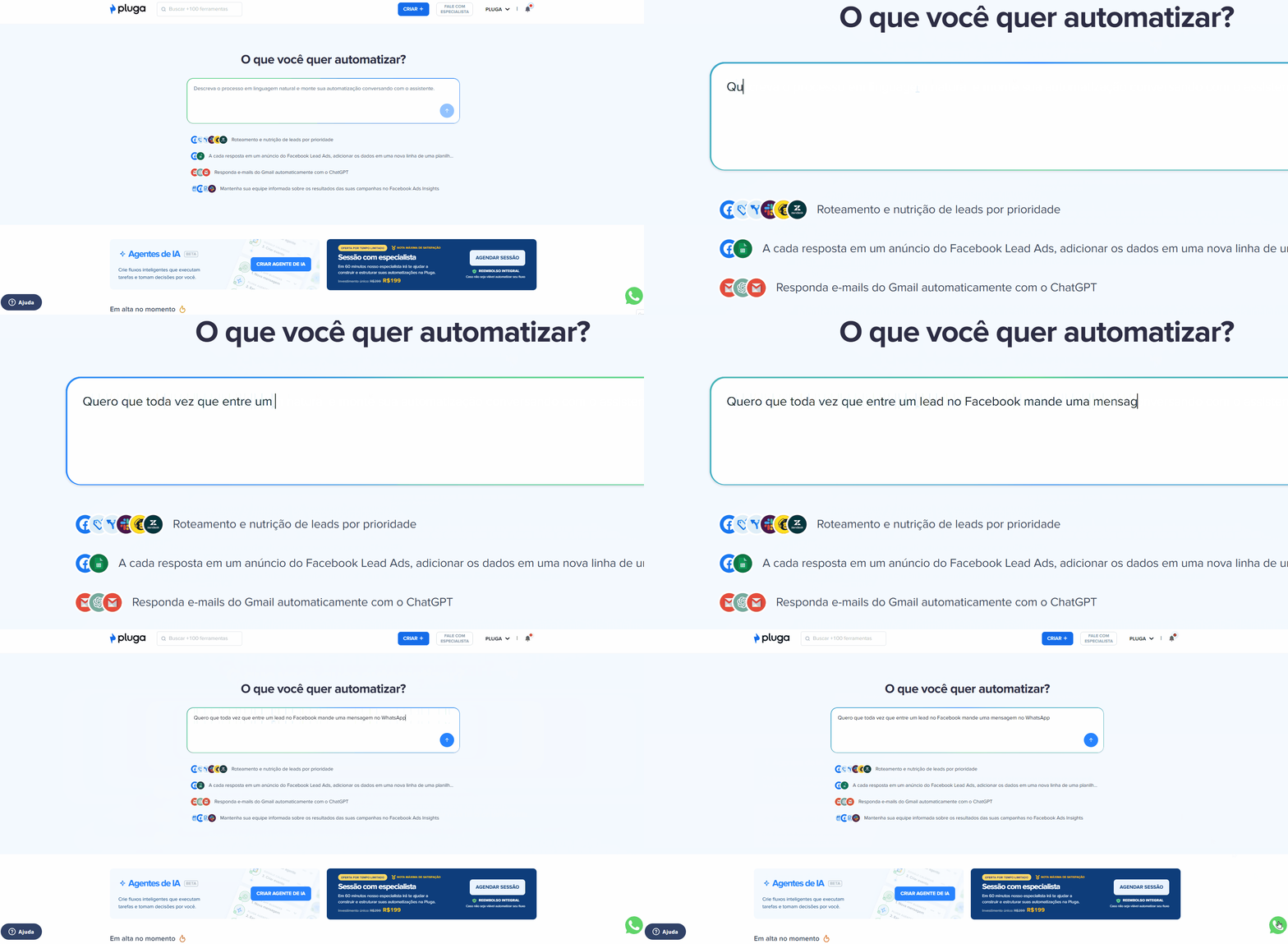
Existem 3 maneiras de começar uma automação na Pluga: com o assistente de automatização, por template, ou do zero. Faça o login e escolha uma delas para começar.

- Escolha o Facebook Lead Ads como origem
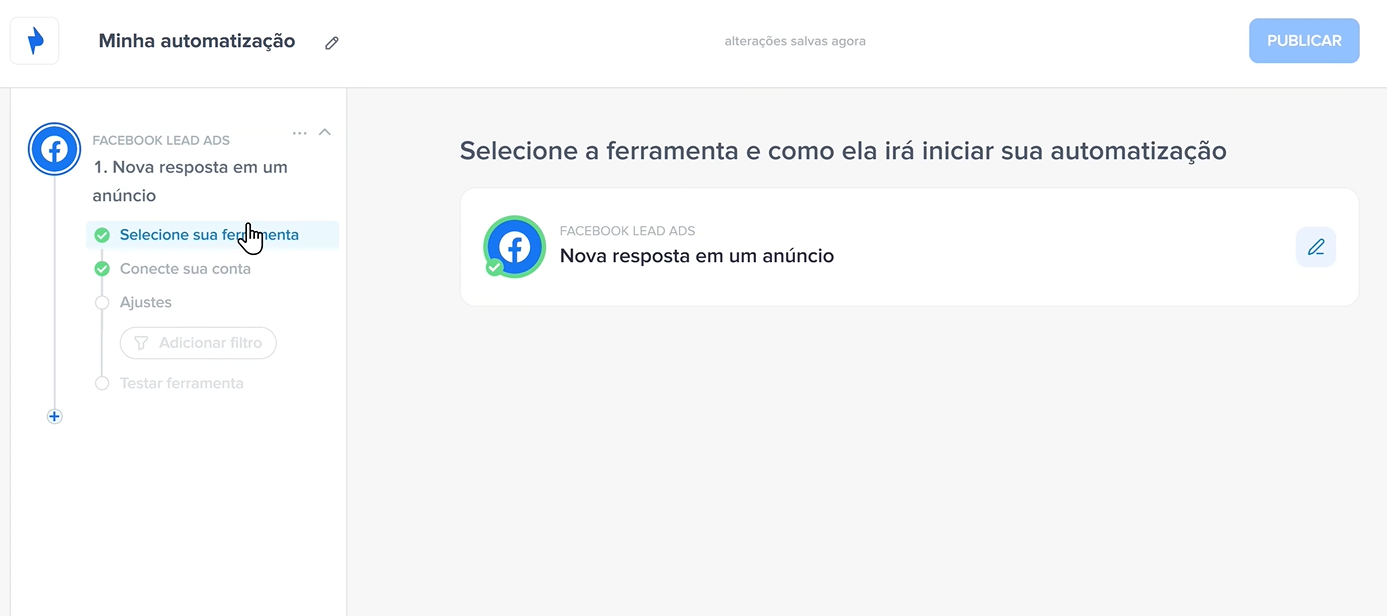
Na ferramenta de origem, selecione Facebook Lead Ads e o gatilho Nova resposta em um anúncio. É ele que dispara a automatização: cada vez que alguém envia o formulário, a Pluga recebe a resposta.

- Conecte sua conta do Facebook
A Pluga busca a conta do Facebook que está aberta no seu navegador. Clique para conectar, autorize o acesso e depois clique em “Salvar e Continuar“. Se você já conectou essa conta antes, ela aparece selecionada.
- Selecione a página e o formulário
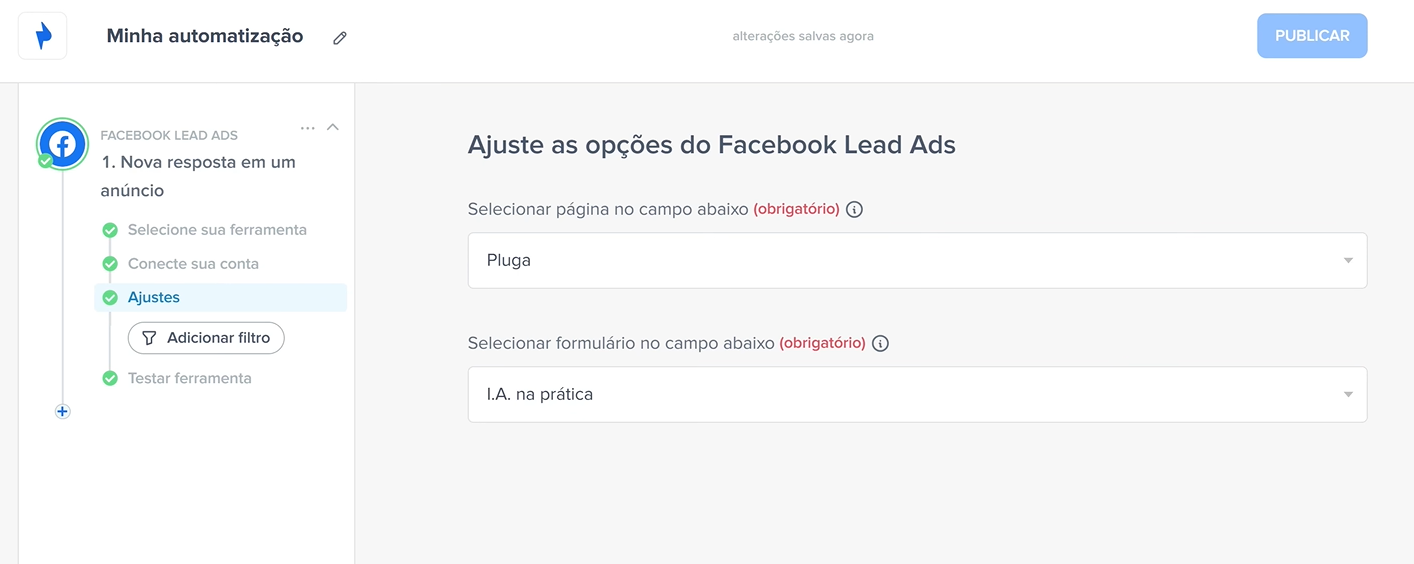
Escolha a Página do Facebook e o formulário de onde os leads vão sair. A Pluga já preenche a primeira página disponível, então confira se é a certa.

- Escolha o WhatsApp Business API como destino
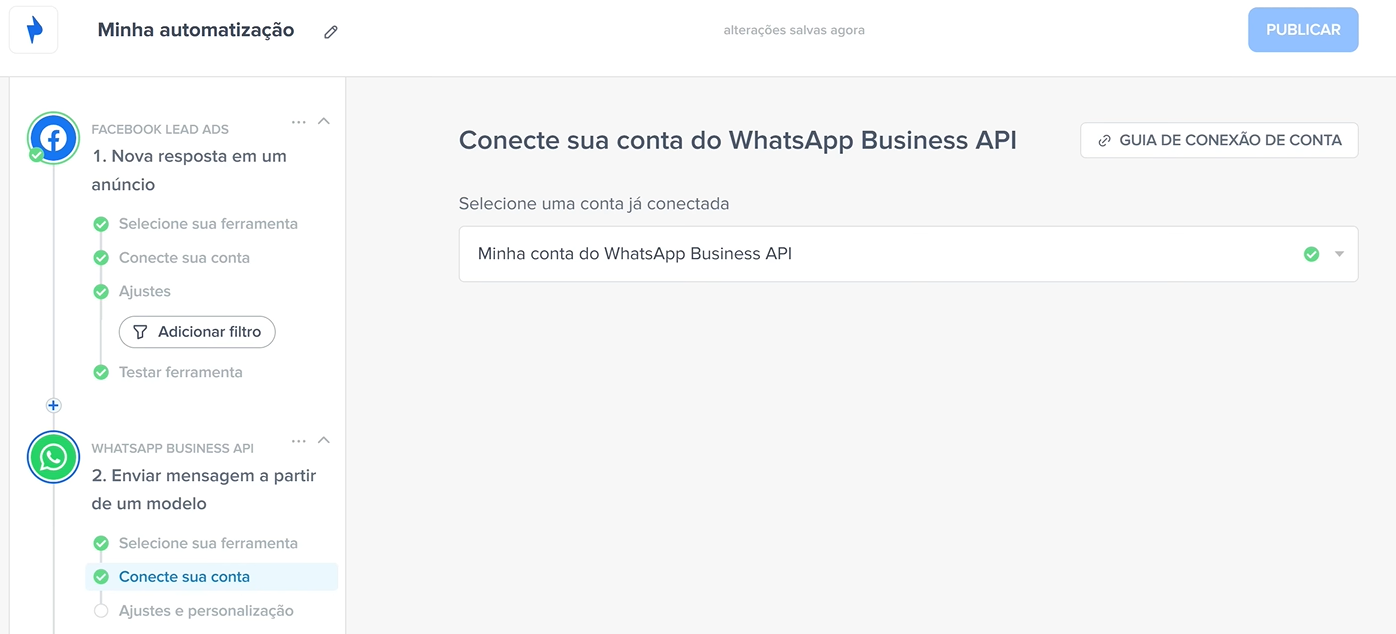
Na ferramenta de destino, selecione WhatsApp Business API e a ação Enviar mensagem a partir de um modelo. Se a sua conta ainda não estiver conectada, a Pluga mostra na própria tela as etapas para conectar o seu número pela Meta.

- Configure o modelo e mapeie os dados do lead
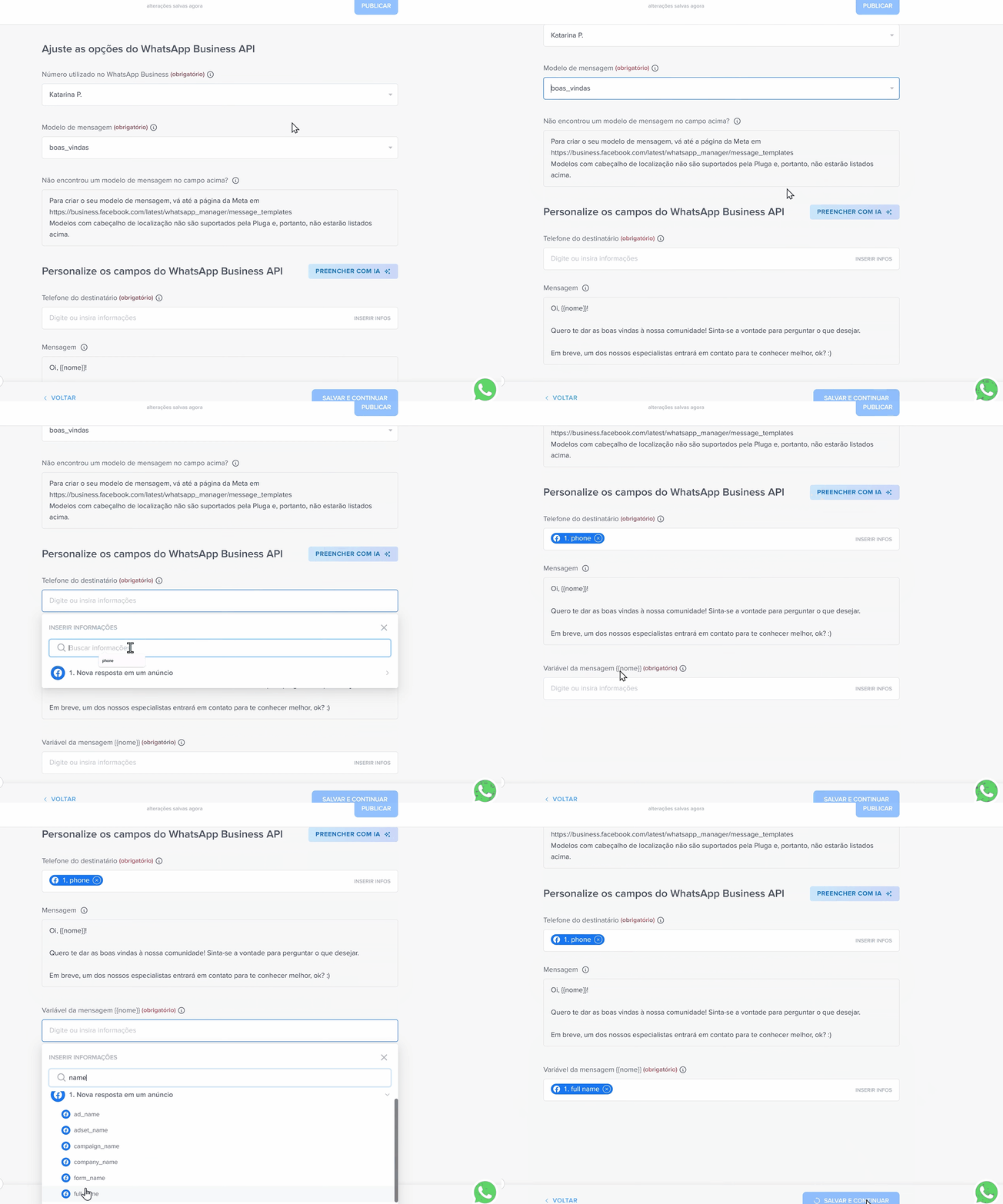
Como o lead ainda não conversou com você no WhatsApp, a primeira mensagem precisa sair a partir de um modelo aprovado pela Meta. É uma regra do próprio WhatsApp para conversas iniciadas pela empresa. Na tela de mapeamento, preencha:
Número utilizado no WhatsApp Business: escolha o número que vai enviar a mensagem. Se a conta tiver só um, ele já vem selecionado.
Modelo de mensagem: escolha o modelo que você criou na Meta (no exemplo, o de boas-vindas). Só aparecem modelos já aprovados, e a Pluga mostra uma prévia logo abaixo.
Telefone do destinatário: busque o campo de telefone do formulário (no exemplo, “phone”).
Variável do nome no modelo: busque o campo de nome do formulário (no exemplo, “name”).
- Publique e teste
Clique em “Salvar e Continuar” e depois em “Publicar“. A partir daqui, cada novo lead do formulário recebe a mensagem no WhatsApp automaticamente.
Para testar, preencha o formulário com o seu próprio número e veja se a mensagem chegou. Você também acompanha cada envio no histórico de execuções da automatização na Pluga.
Comece essa automação agora mesmo! É só clicar em AUTOMATIZAR no template abaixo.
Conecte outras ferramentas ao mesmo fluxo
O lead que chega pelo Facebook raramente precisa ir só para o WhatsApp. Com o mesmo gatilho, você leva os dados para outros lugares ao mesmo tempo, adicionando etapas à mesma automatização ou criando automatizações paralelas.
Olha algumas combinações que funcionam bem com esse fluxo:
- + RD Station CRM: a ação Criar ou atualizar negociação (item único) abre o negócio no funil enquanto a mensagem de boas-vindas sai. Veja também como integrar o RD Station CRM ao Facebook Lead Ads;
- + Google Sheets: a ação Inserir linha em planilha guarda nome, telefone, campanha e anúncio de cada lead, para você comparar de onde vêm os melhores contatos;
- + Slack: a ação Avisar em um canal mostra para o time comercial que um lead novo entrou e já recebeu a primeira mensagem;
- + Pipedrive: a ação Criar ou atualizar contato registra a pessoa no CRM com os dados do formulário.
E quando o lead responder? O WhatsApp Business API também funciona como origem, com o gatilho Notificação de nova mensagem. Ele entrega o número e o nome de quem escreveu e o conteúdo da mensagem, que você pode registrar no CRM ou numa planilha. Se quiser ir além e responder com IA, veja o guia de agente de IA para WhatsApp.
Por que mandar o lead do Facebook direto para o WhatsApp?
Quem vende sabe que quanto mais rápido impactar o lead que acabou de chegar, mais fácil será a conversão dele em cliente. E esse é só um dos motivos para mandar uma mensagem no WhatsApp assim que essa pessoa vira lead em um anúncio do Facebook.
Outros motivos de conversar com esse lead direto pelo WhatsApp são:
- A conversa começa no canal que o lead já usa: quem deixa o telefone num formulário está, na prática, dizendo como prefere ser chamado. Começar pelo WhatsApp, com o nome da pessoa e um texto que faz referência ao que ela pediu, deixa a resposta tão fácil quanto responder a um amigo;
- O time comercial recebe o lead com a conversa aberta: em vez de ligar para um número frio, quem atende já encontra uma conversa iniciada, às vezes com resposta do lead. O tempo do time vai para qualificar e vender, não para disparar o primeiro contato.
Como enviar mensagem para leads do Facebook manualmente
Sem automação, o caminho mais comum é este:
- Acesse a Central de Leads no Meta Business Suite e baixe os leads do formulário em CSV;
- Abra o arquivo e copie o telefone de cada lead;
- No WhatsApp Business, inicie uma conversa com o número e cole a mensagem de boas-vindas, trocando o nome;
- Repita o processo a cada novo lote de leads.
Se quiser entender as opções para exportar os contatos, veja como baixar leads do Facebook.
O problema do processo manual
Esse fluxo depende de alguém lembrar de baixar a planilha. Se isso acontece uma vez por dia, o lead que converteu de manhã espera até o fim da tarde. Se o formulário converte no sábado, a primeira mensagem sai na segunda.
O volume também pesa. Com 10 leads por dia, copiar telefone e colar mensagem é chato, mas possível. Com 100, vira o trabalho de alguém, e cada número digitado errado é um lead que nunca recebe o contato.
Automatizar o primeiro contato tira essa etapa da rotina do time. A mensagem sai igual para o primeiro e para o centésimo lead, em qualquer dia e horário, e as pessoas ficam livres para as conversas que pedem atenção.
Pronto para automatizar?
Seu formulário já está captando leads. Agora é só deixar a primeira mensagem sair sozinha: crie sua conta na Pluga, conecte o Facebook Lead Ads ao WhatsApp Business API e publique sua automatização em poucos minutos.
Perguntas frequentes
Não. Com a Pluga, a integração entre o Facebook Lead Ads e o WhatsApp Business API é feita sem nenhuma linha de código. Você conecta as duas contas, escolhe a página e o formulário, seleciona o modelo de mensagem, mapeia o nome e o telefone do lead e publica a automatização.
Sim. As mensagens enviadas pelo WhatsApp Business API são cobradas pela Meta, por isso é preciso ter um método de pagamento configurado no Gerenciador do WhatsApp antes de ativar a automatização. Esse custo é separado da assinatura da Pluga.
Sim. O mesmo gatilho do Facebook Lead Ads pode alimentar outras ferramentas, como RD Station CRM, Pipedrive, HubSpot ou Google Sheets. Assim, o lead recebe a mensagem no WhatsApp e entra no funil de vendas sem nenhum cadastro manual.