
 6 mins
O que você verá neste artigo
Se você vende online e precisa saber como controlar o estoque no Mercado Livre de forma simplificada, nós entendemos sua dor. Afinal, manter tudo sempre organizado e detalhado manualmente em cada linha de planilha é bem trabalhoso.
Cada venda precisa ser registrada, cada item descontado do estoque, e qualquer deslize pode significar um cliente insatisfeito, um cancelamento ou até uma mancha na reputação da sua loja. E ninguém quer isso, né?
E se eu dissesse que dá para automatizar esse processo e ainda deixar sua planilha mais organizada do que nunca?
Pois é, acredite: é exatamente isso que dá para fazer com a integração entre o Mercado Livre e o Google Sheets: controle do estoque detalhado na planilha, sem você sequer levantar um dedo para atualizar.
Continue a leitura desse artigo para aprender como funciona e como automatizar o controle de estoque do Mercado Livre.
Quais os tipos de estoque do Mercado Livre?
O Mercado Livre oferece duas modalidades de estoque para vendedores:
- Estoque Full: os produtos ficam armazenados nos centros de distribuição do Mercado Livre. A plataforma cuida do envio, prazos e logística, garantindo mais velocidade e destaque nos anúncios;
- Estoque Próprio: toda a gestão fica por conta do vendedor, desde o armazenamento até a atualização da disponibilidade. É um modelo mais flexível, mas exige organização e atenção redobrada.
O foco aqui será no Estoque Próprio, já que é nesse modelo que a automação faz toda a diferença. Afinal, a gestão depende exclusivamente do vendedor, e é justamente aí que automatizar o controle de estoque do Mercado Livre entra para evitar falhas.
Por que automatizar o controle de estoque no Mercado Livre?
Gerenciar o estoque é um dos maiores desafios para quem vende online. Imagina você, todo dia, monitorar cada venda e depois passar todos os detalhes para a planilha de estoque: item, comprador, valor, quantidade, ID da compra…
É um baita esforço, e ainda ocupa um tempo gigantesco na sua rotina, que poderia ser usado para tarefas mais produtivas, como estudar e aplicar novas estratégias de venda.
E pior ainda: um descuido pode significar vender um item esgotado, ou até deixar um produto parado, sem aparecer nas buscas por falta de atualização.
Mas essa questão é solucionada rapidinho com a automatização, já que ela permite que você acompanhe cada venda de forma clara, linha a linha.
Assim, a cada nova compra, os produtos são registrados automaticamente, sem você precisar digitar tudo manualmente.
Isso significa que, se um cliente compra dois ou três itens diferentes no mesmo pedido, cada produto vai para a planilha em linhas separadas, com todas as informações da venda (quantidade, valor, cliente, data).
Como gerenciar o estoque do Mercado Livre (automatização com Google Sheets)
Agora que você já entendeu a importância na teoria, vamos para a prática! Com a Pluga, você pode criar uma automatização que integra o Mercado Livre ao Google Sheets para organizar itens de uma venda automaticamente na planilha, com todos os dados da compra.
Ela vai acontecer assim: sempre que uma venda for aprovada no Mercado Livre, os dados serão enviados para o Google Sheets e preenchidos em múltiplas linhas, separando cada item vendido.
Assim, você não precisa ficar copiando, colando e separando os itens manualmente nas linhas e colunas.
Então vamos ver como faz essa integração?
Ah, antes de prosseguir, certifique-se de ter uma conta:
- Na Pluga;
- No Mercado Livre;
- E no Google Sheets.
Que comece o tutorial!
- Selecione as ferramentas
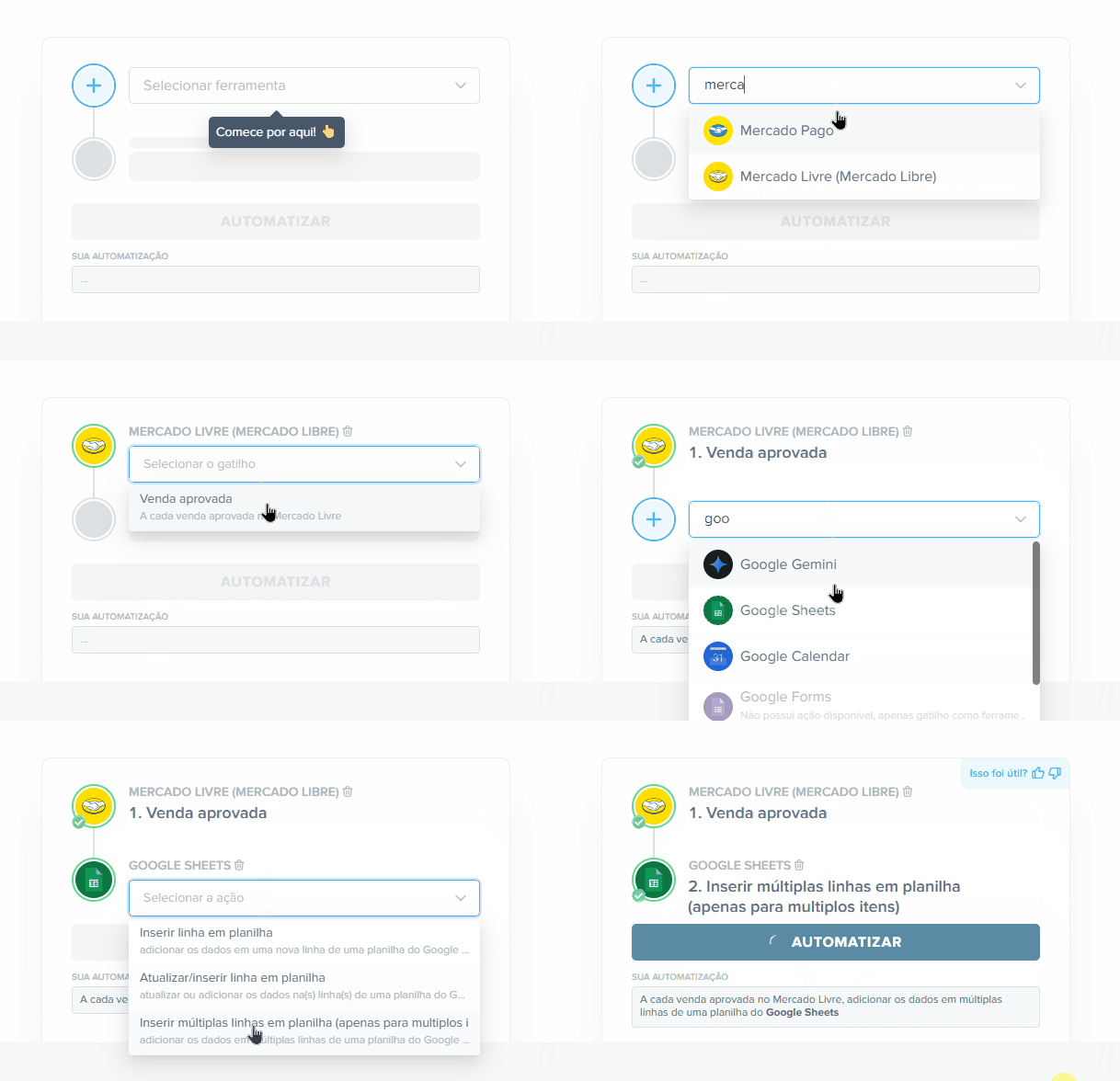
Para começar com a integração, você vai selecionar as primeiras ferramentas da integração com o gatilho e ação. No caso, será Mercado Livre, com o gatilho “Venda aprovada” e Google Sheets com a ação “Inserir múltiplas linhas em planilha”.

- Conecte sua conta do Mercado Livre
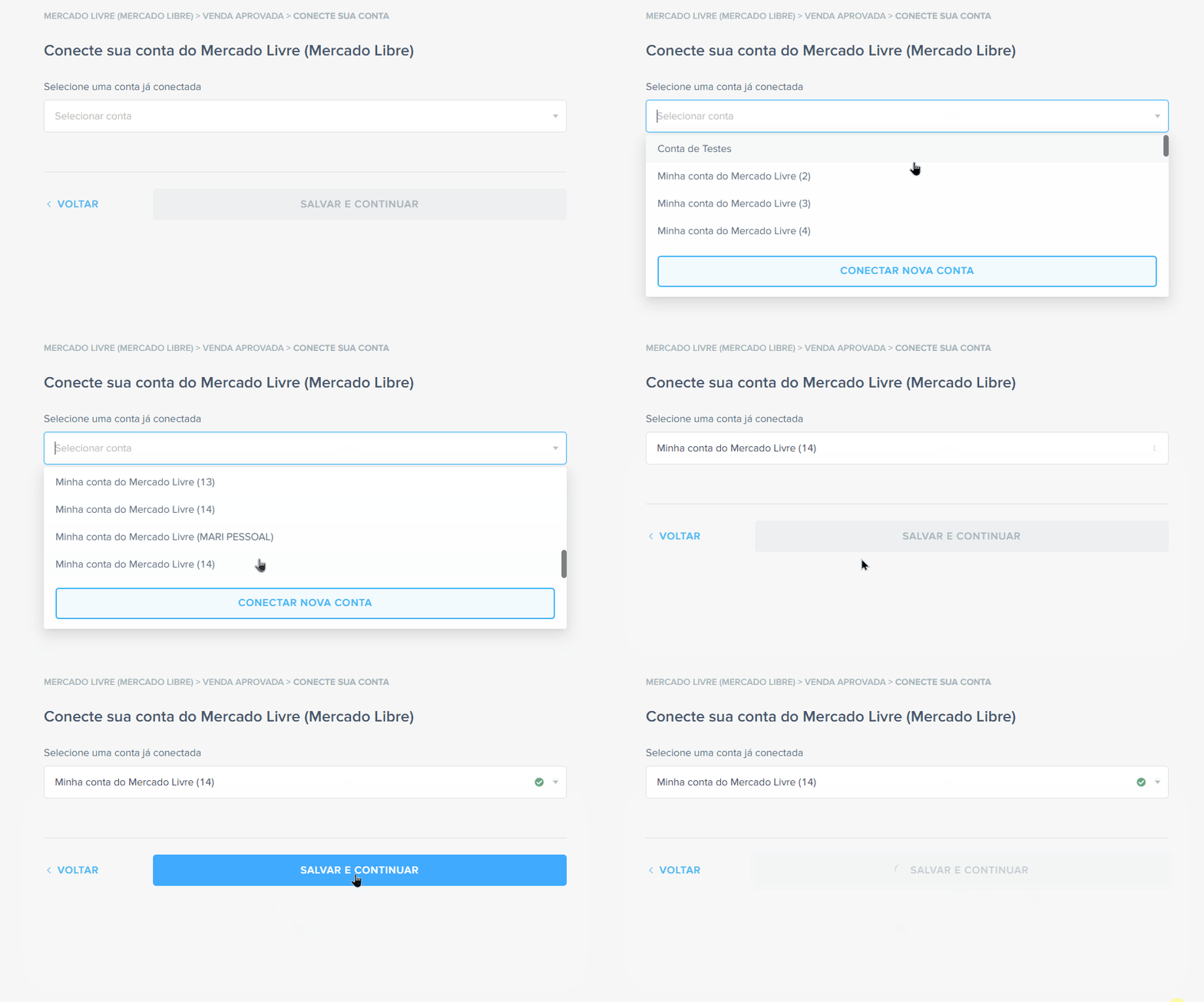
Você precisa ter sua conta do Mercado Livre conectada na Pluga. Para isso, basta escolhê-la nas opções, ou conectar uma nova selecionando “Conectar nova conta”.

- Adicione Filtros Condicionais à sua automação (opcional)
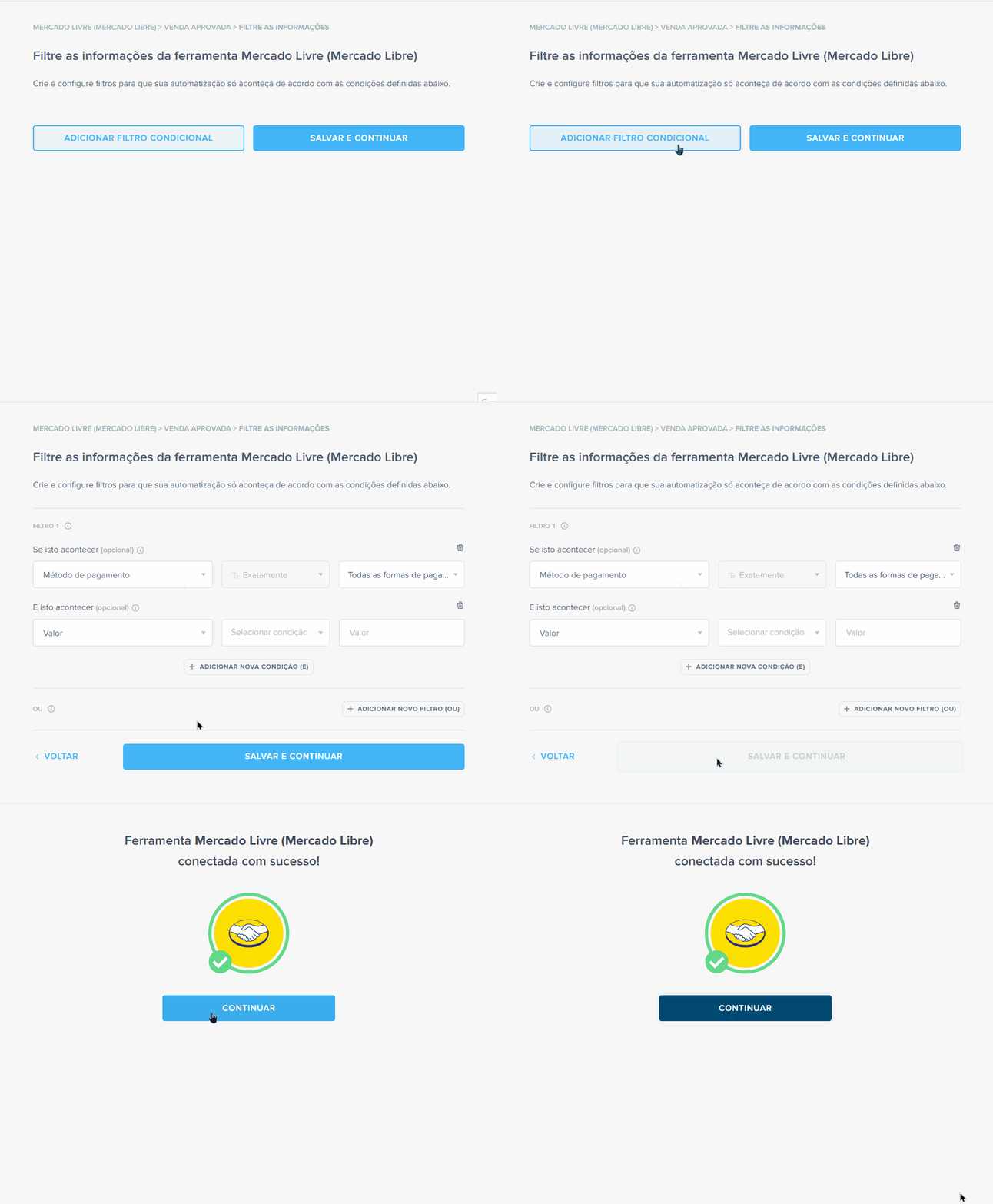
Essa é uma etapa super legal: você pode adicionar filtros à sua automação. Isso significa afunilar ainda mais a integração, fazendo com que a Pluga capte somente dados específicos que deseja mapear.
Saiba mais sobre a função dos Filtros Condicionais no artigo: Filtros condicionais da Pluga: personalize ainda mais suas automatizações.
Como essa etapa é opcional, para esse tutorial iremos seguir adiante clicando em “Salvar e continuar” e depois em “Continuar” e partir para a configuração do Google Sheets.
- Certifique-se de que está tudo certo na planilha
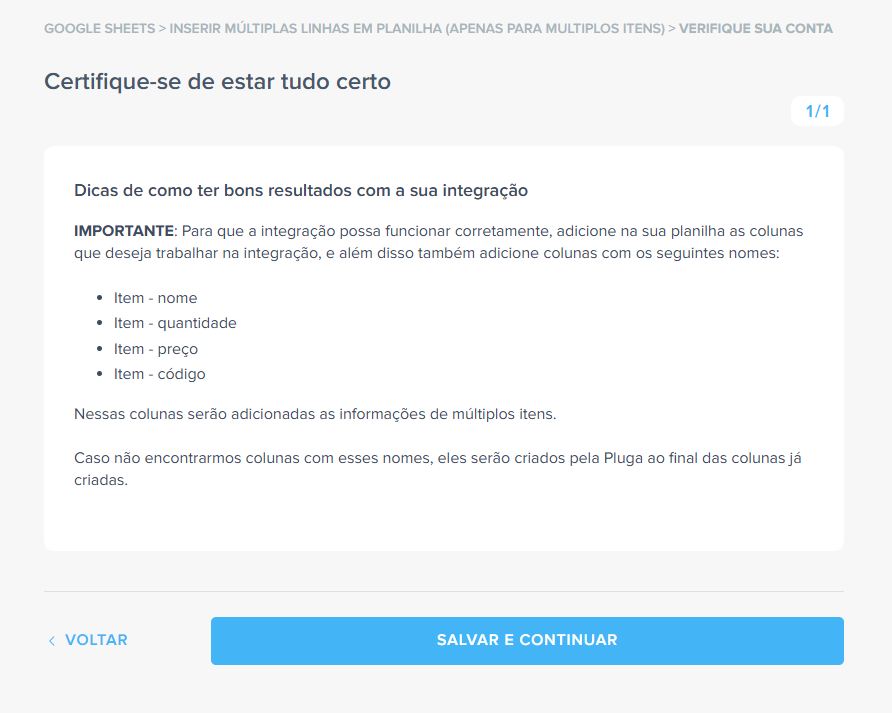
Para a automatização funcionar direitinho, será necessário fazer alguns ajustes na sua planilha: você vai adicionar as colunas que deseja mapear no Mercado Livre, além disso, também crie as colunas com os seguintes nomes:
Item – nome
Item – quantidade
Item – preço
Item – código
Você pode ter mais detalhes sobre os pré-requisitos no quadro de aviso que aparece logo no início da integração:
- Conecte sua conta do Google Sheets
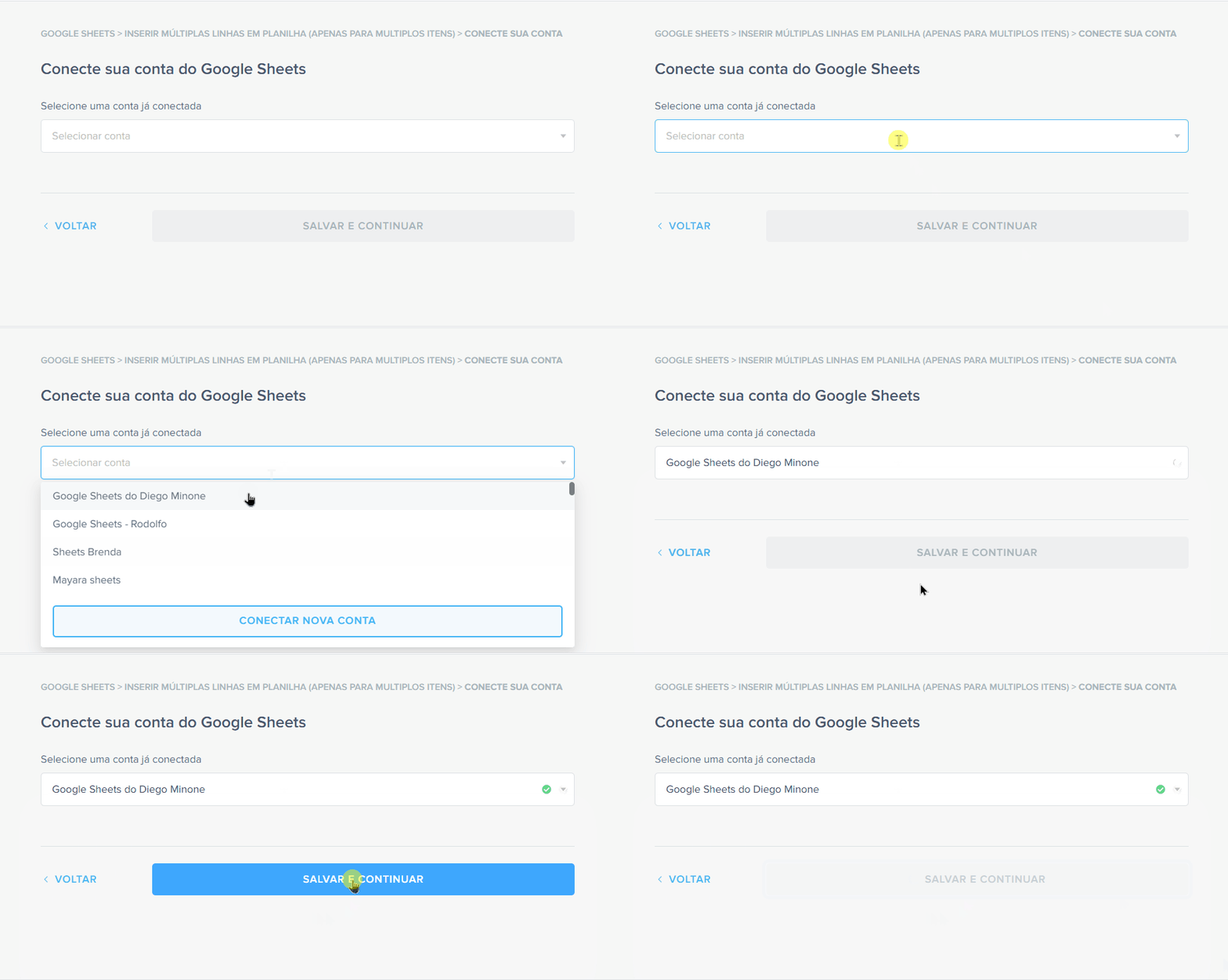
Assim como fizemos com o Mercado Livre, aqui iremos conectar sua conta do Google Sheets. Caso não tenha nenhuma conectada, é só clicar em “Conectar nova conta”.

- Faça os ajustes de opções no Google Sheets
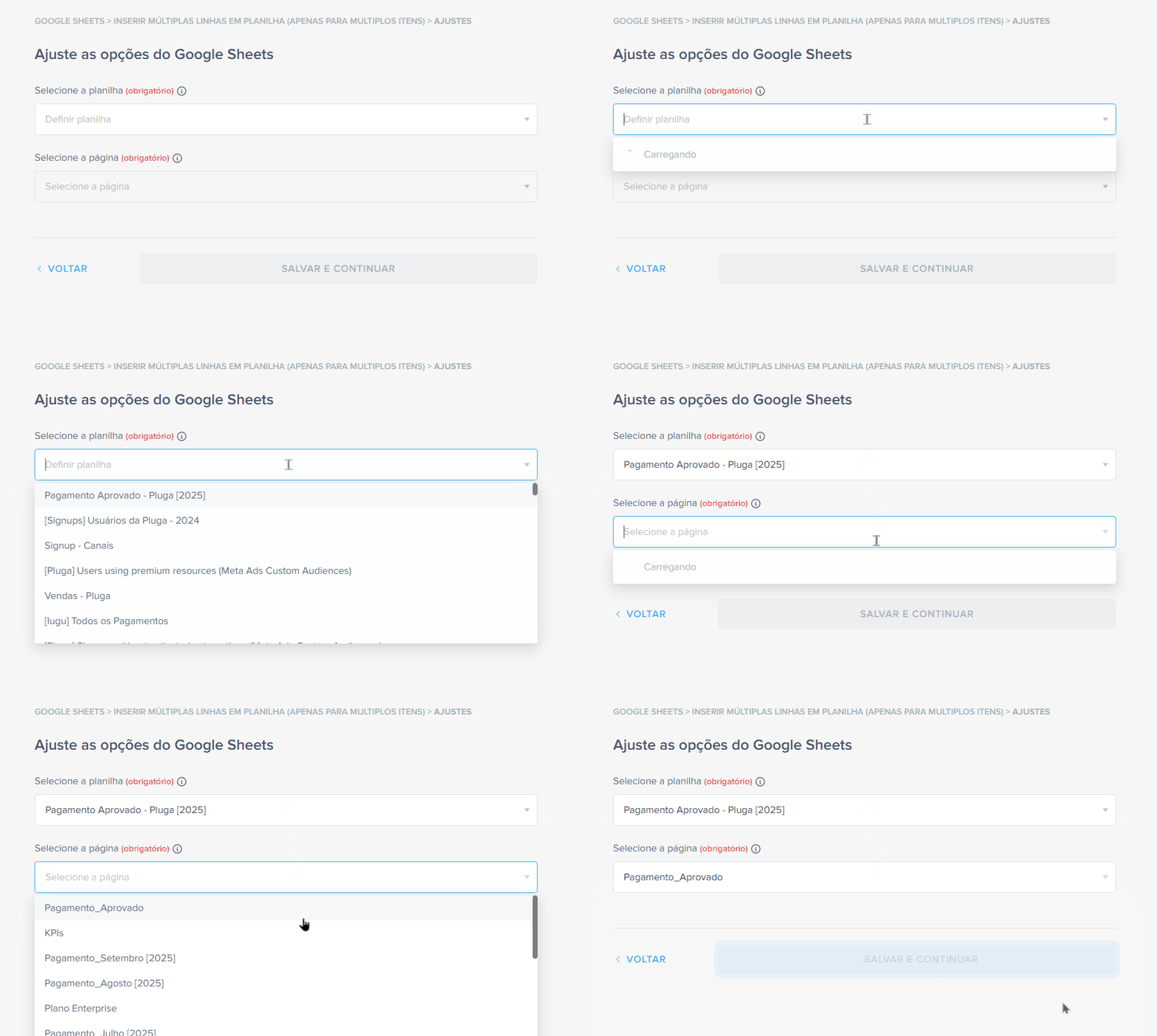
Nos ajustes de opções você vai escolher a planilha que criou no Google Sheets e a página (aba) dessa planilha. Será nela que as informações do Mercado Livre serão enviadas.

- Personalize sua automatização
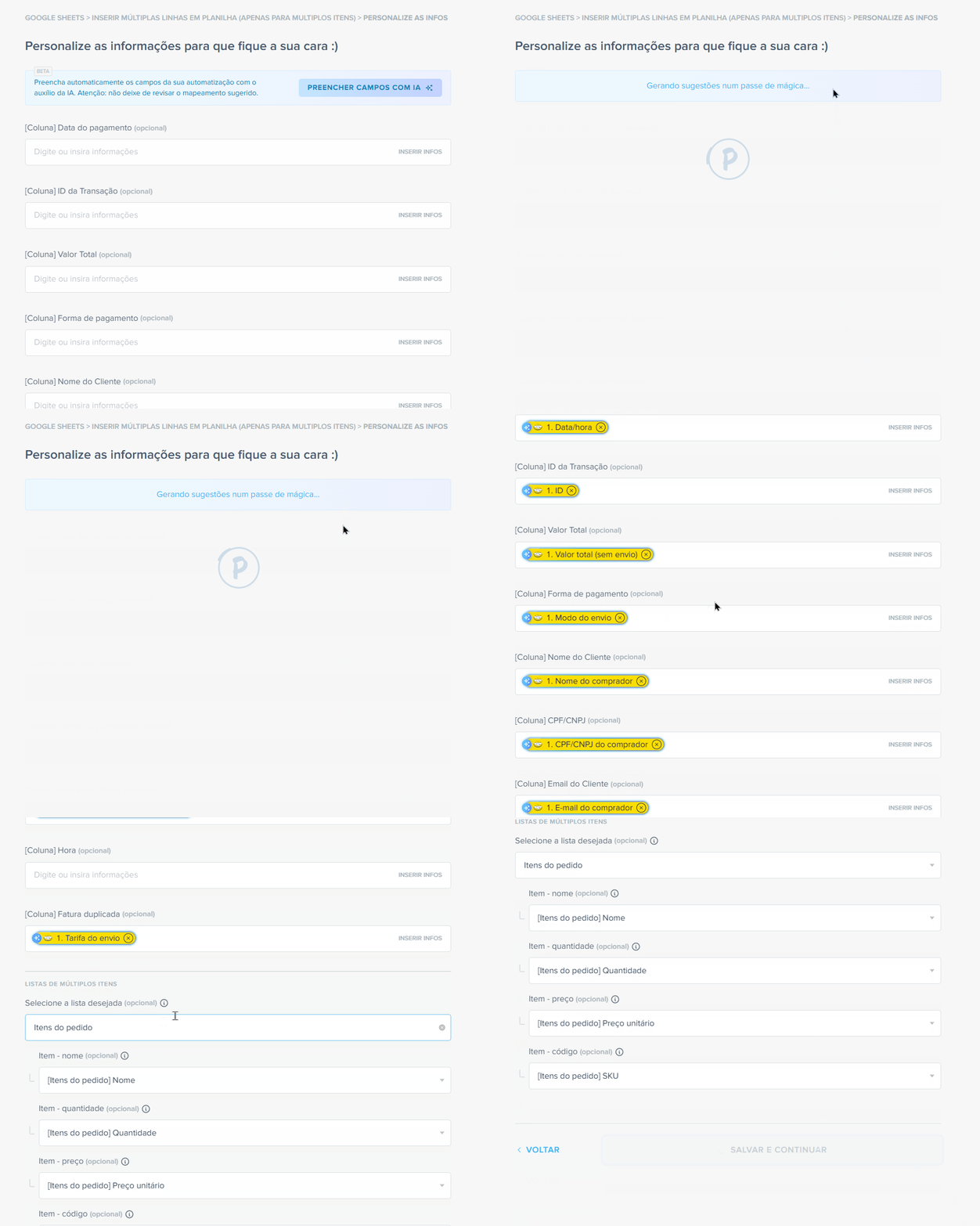
É aqui que a magia acontece! Nessa etapa, você vai preencher os campos do Mercado Livre que serão puxados para a planilha.
Ah! E você pode usar IA para fazer esse preenchimento. É claro, se quiser fazer o processo manualmente, tudo bem, mas a IA está aí para dar uma mãozinha a mais.
Se for usar o preenchimento automático pela IA, lembre-se de checar se está tudo certo. 😉
Os campos são opcionais, portanto preencha aqueles que considerar mais importantes para sua integração.
- Finalize sua automação
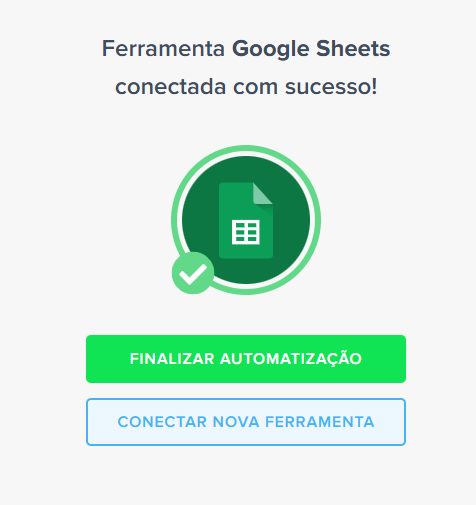
Prontinho! É só clicar em “Finalizar automatização” e ver a magia acontecer!

Agora toda vez que uma venda for aprovada no Mercado Livre, múltiplas linhas serão adicionadas à planilha do Google Sheets para manter o controle de estoque sempre atualizado automaticamente!
Saiba mais sobre integrações com Mercado Livre e outros e-commerce nesses artigos:
- Como fazer integração no Mercado Livre? Aprenda na prática
- Como vender no Mercado Livre: passo a passo para ser um vendedor medalhista! [Atualizado]
- E-commerce: Tudo o que você precisa para ter sucesso nesse mercado
- Empresas de meios de pagamentos no Brasil: conheça o mercado
Benefícios da integração Mercado Livre + Google Sheets
Se a principal dúvida que você tinha antes de encontrar esse artigo era “Como controlar o estoque do Mercado Livre”, bem com certeza ela já foi solucionada. E esse já é um baita benefício!
Mas existem mais alguns para se ter em mente:
- Visão clara das vendas: cada item vendido aparece em linhas separadas, facilitando a leitura e acompanhamento;
- Histórico organizado: em vez de uma planilha confusa, você terá dados detalhados e prontos para análise;
- Menos erros operacionais: reduz falhas humanas que podem levar a vendas de produtos indisponíveis, por exemplo;
- Tomada de decisão mais rápida: com informações confiáveis em tempo real, fica mais fácil decidir sobre reposição e promoções;
- Escalabilidade: à medida que as vendas aumentam, o processo continua funcionando sem gargalos;
- Integração com outros processos: os dados da planilha podem ser usados para relatórios financeiros, projeções de vendas ou até integração com sistemas de ERP.
Controle de estoque automatizado e simplificado
Ficar monitorando cada venda no olho, e depois preencher planilhas manualmente é coisa do passado! A automatização do controle de estoque do Mercado Livre vai facilitar sua rotina e dar abertura para tarefas que realmente importam.
Isso significa mais tempo de qualidade, para focar em novas estratégias, treinamentos, promoções… Tudo para seu negócio fluir ainda melhor.
Para não se esquecer
O Mercado Livre trabalha com duas modalidades: Estoque Full (onde o ML cuida de toda a logística) e Estoque Próprio (em que o vendedor é responsável pela armazenagem e atualização de disponibilidade).
Com a integração da Pluga, é possível conectar o Mercado Livre ao Google Sheets. Assim, cada venda gera múltiplas linhas na planilha, detalhando os produtos vendidos de forma automática.
Porque ela oferece clareza, histórico organizado e atualização automática das vendas, evitando erros e poupando tempo.