 5 mins
O que você verá neste artigo
Na Pluga, você escreve em português o que quer automatizar e o assistente monta o fluxo no canvas. Gatilho, apps e etapas do meio já aparecem conectados. Depois é só ajustar e ativar. Funciona assim:
- 1. Acesse sua conta na Pluga e abra o campo inicial
- 2. Descreva o processo em português, citando gatilho e apps
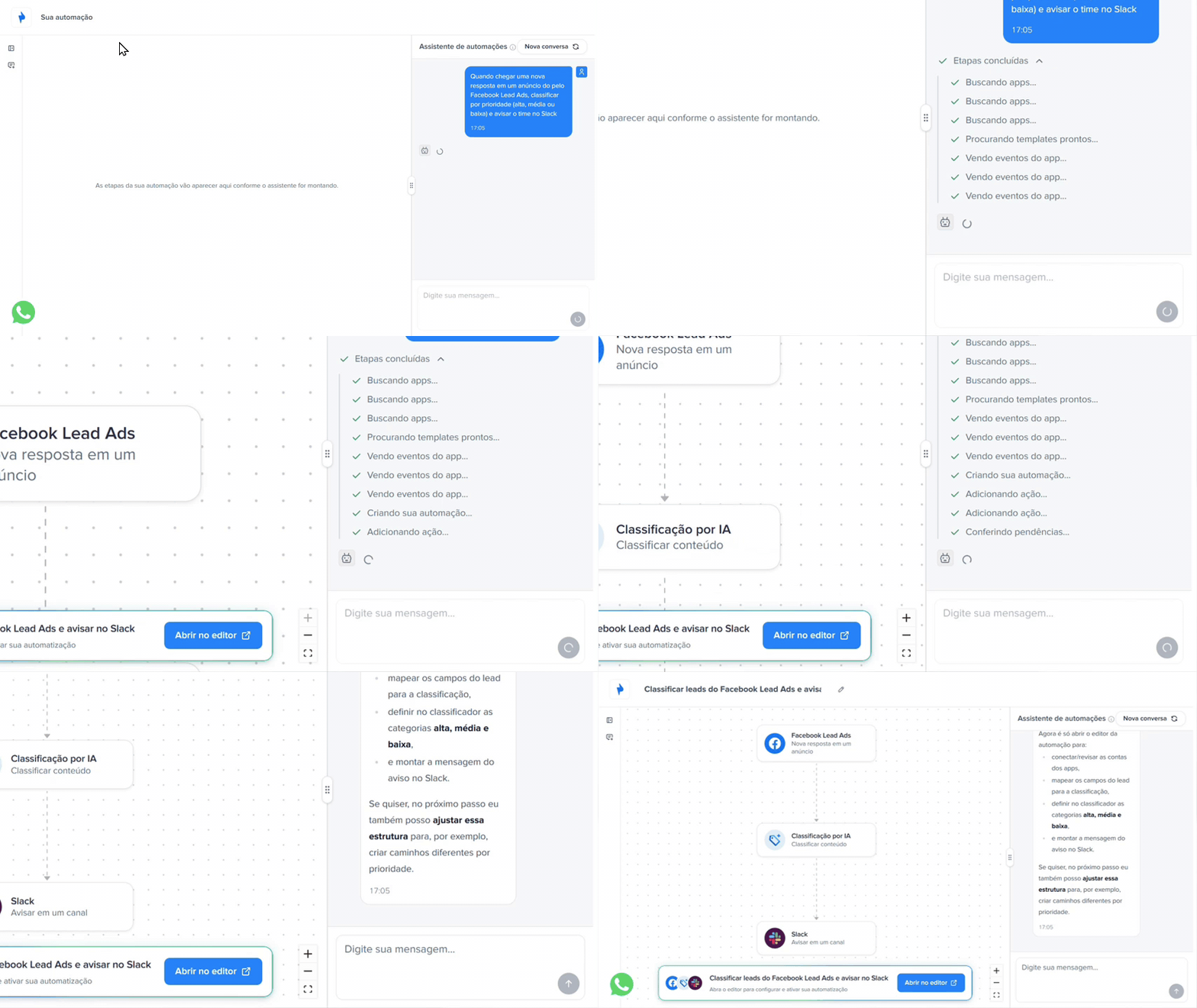
- 3. Converse com o assistente até o fluxo aparecer no canvas
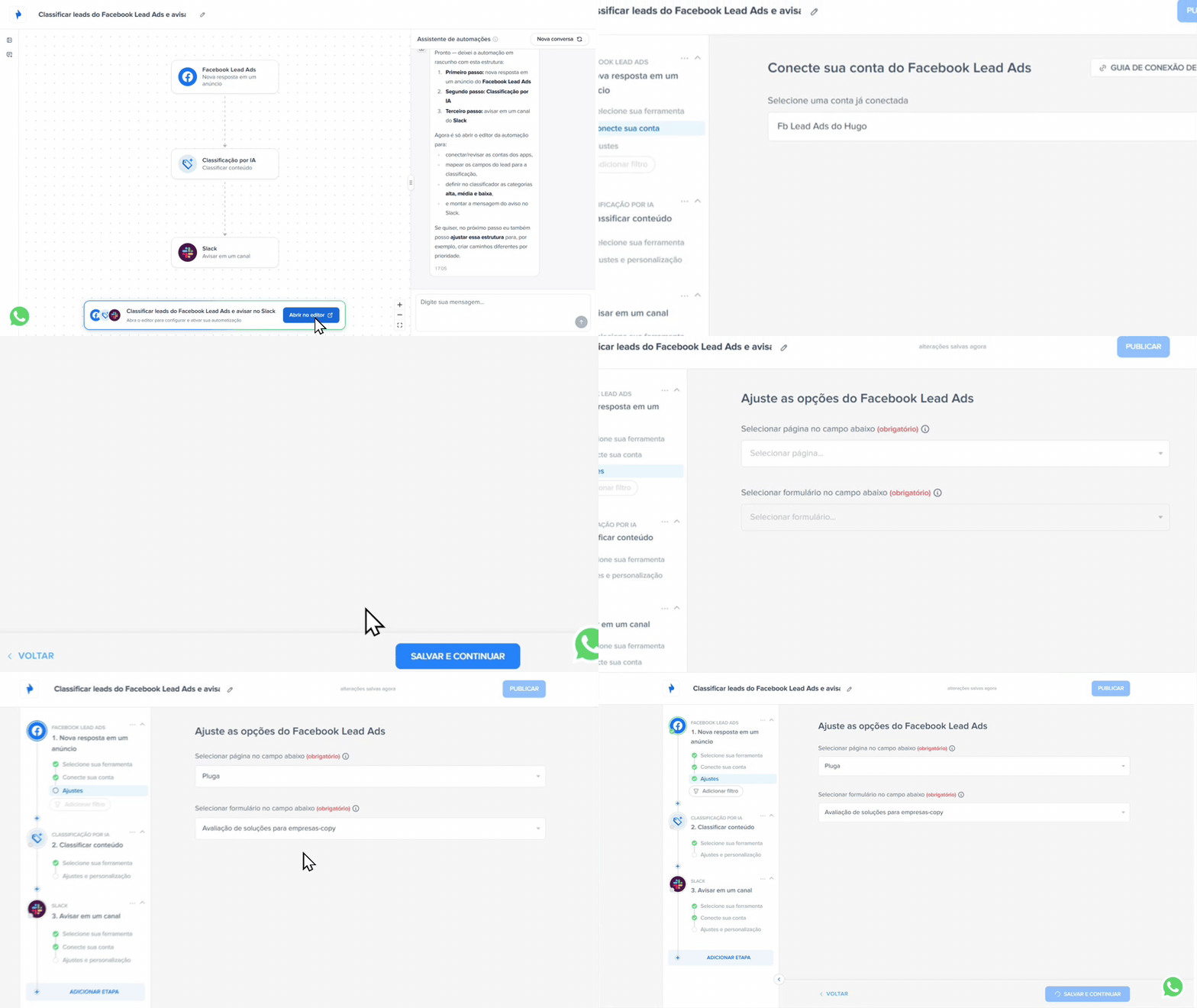
- 4. Abra o rascunho no editor e conecte as contas
- 5. Mapeie os campos, ajuste as regras e ative
💡 Não precisa saber o nome técnico de nada. Escreva as ferramentas brasileiras que você usa — Bling, Conta Azul, RD Station CRM — e elas aparecem no fluxo.
Se você tem o costume de criar automações, os passos para começar já são bem familiares: escolher a ferramenta de origem, destino, mapear os campos e pronto, processo no automático.
Mas e se a gente disser que tem como começar de outra forma? Algo como uma conversa.
Basicamente, você escreve o que quer que aconteça, em português mesmo, e o assistente de automações interpreta o pedido e monta o rascunho do fluxo pra você.
É o mesmo canvas, os mesmos apps, a mesma automação rodando no final. O que mudou foi o ponto de partida. Esse tipo de recurso é conhecido como text-to-workflow: você escreve um texto, a plataforma devolve um fluxo.
Na Pluga, ele roda direto no navegador, na conta que você já tem. Não precisa instalar nada, contratar servidor ou subir VPS.
Como usar o text-to-workflow na Pluga para criar automações
Para criar uma automação usando o construtor de linguagem natural da Pluga, são necessários três passos.
- Você descreve o processo
No campo da tela inicial, escreva o processo que gostaria de automatizar. Não precisa saber o nome técnico de nada. “Quando chegar um lead novo pelo Facebook Lead Ads, classificar por prioridade e avisar o time no Slack” já é um pedido completo.

Ou até se você colocar a tarefa que quer deixar no automático, a IA da Pluga vai entender e conversar com você para identificar o fluxo que mais vai se encaixar ao seu momento. - A conversa começa, o assistente interpreta e monta seu fluxo
Deu o “enter”? Então a conversa com o assistente começa. Nela, ele identifica o gatilho, os apps envolvidos, os passos do meio e os caminhos possíveis. Em seguida desenha tudo no canvas, conectado, e explica no chat a estrutura que montou e o porquê.

- Você abre no editor e ajusta
Com o rascunho pronto, você conecta as contas que faltam, mapeia os campos e ajusta as regras.
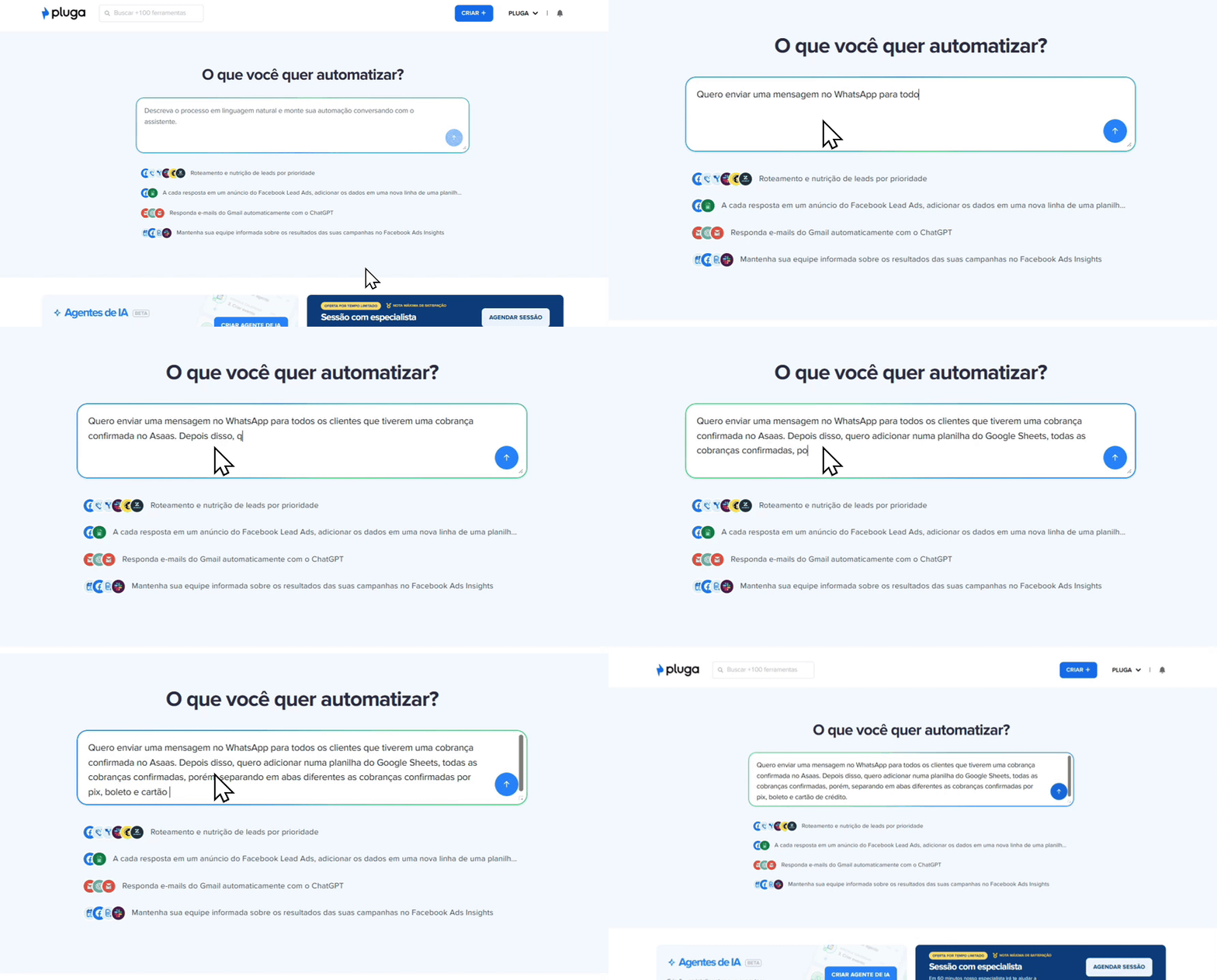
Quer ver na prática? Escreva abaixo o que você quer automatizar, crie sua conta (gratuita) na Pluga e comece a testar agora mesmo!
Leia também:
O que o construtor por IA da Pluga consegue montar?
Você já sabe o que é e como usar o construtor de linguagem natural da Pluga. Mas, quais são as possibilidades que existem com ele?
Confere só:
- Fluxos com várias etapas, não só um gatilho e uma ação, que consegue entender o resultado que você espera, usando funcionalidades da Pluga, como o Roteador, Loop, Delay, entre outras;
- Passos de IA no meio do fluxo para classificar, resumir ou tratar o conteúdo antes de seguir;
- Qualquer combinação entre os +130 apps da Pluga, com o catálogo montado para a operação com ferramentas brasileiras e mundiais;
- Renomear caminhos e a própria automação, se você pedir.
Sobre o catálogo, vale destacar que não é preciso “traduzir” a sua operação para um conjunto de ferramentas americanas para automatizar os processos da sua empresa.
A Pluga é uma plataforma de automação brasileira, e isso também é refletido no que o assistente consegue montar: você escreve o nome das ferramentas nacionais que usa (por exemplo, Bling, Conta Azul, Asaas, Omie e RD Station) e os app aparecem.
Além disso, o assistente conhece o catálogo inteiro de apps e funcionalidades da Pluga. Ou seja, se você escrever um app ou funcionalidade que resolve o que deseja, ele adiciona no fluxo, mesmo que você nem soubesse que estava disponível.
Como escrever um pedido que gera um fluxo melhor
O construtor vai entender e avançar a conversa com todo tipo de descrição que escrever, mas o rascunho fica mais próximo do que você quer quando o pedido tem alguns elementos. Não é uma fórmula, é só informação útil para gastar menos tempo na construção do seu fluxo.
- Diga quando o fluxo começa: “Toda vez que”, “quando chegar”, “todo dia às 8h”. O gatilho é a parte mais importante do pedido;
- Cite os apps pelo nome: “Manda pro CRM” é ambíguo. “Manda pro RD Station CRM” não é;
- Descreva as exceções: Se leads de alta prioridade vão pra um lugar e o resto vai pra outro, escreva isso. É o que faz o roteador entrar no rascunho;
- Diga o que precisa acontecer com os dados: “Classificar por prioridade”, “resumir a mensagem”, “separar nome e sobrenome”. Aí entram os passos de tratamento;
- Escreva como você explicaria pra um colega: Não existe sintaxe certa. Frase corrida funciona.
Comparando:
| Pedido vago | Pedido completo |
| “Integrar Facebook com planilha” | “A cada nova resposta em um anúncio do Facebook Lead Ads quero que adicione os dados em uma nova linha de uma planilha do Google Sheets” |
| “Automatizar meus leads” | “Quando chegar um lead pelo formulário do Typeform, preciso que a IA classifique o interesse em quente ou frio, mande os quentes pro Pipedrive e o resto pra uma lista de nutrição no RD Station Marketing” |
Explore as novidades da Pluga
Nossa plataforma está sempre evoluindo conforme o mercado de automação e integração de ferramentas. Avisamos a todos os usuários da Pluga (sem distinção) quando elas acontecem.
Quer estar sempre por dentro quando algo acontecer? Acesse nosso site, crie uma conta (pode ser a gratuita, tá?!), teste a plataforma e receba avisos sempre que algo acontecer.
Ah! E não se preocupe, não vamos encher sua cabeça (e caixa de notificações) com o que não importa.
Perguntas frequentes
Não. O pedido é escrito em português e o resultado é um fluxo visual no canvas.
Não. A Pluga roda na nuvem e o assistente funciona direto no navegador, na sua conta. Não tem instalação, VPS ou manutenção de servidor.
Sim. O rascunho é uma automação normal. Você adiciona, remove e troca passos no editor como sempre fez.
Não. Ele monta o rascunho. A ativação acontece depois que você conecta as contas, mapeia os campos e testa no editor.
Continua tudo lá. O construtor visual, os templates prontos e a busca por ferramentas seguem funcionando do mesmo jeito. O assistente é mais uma forma para criar uma automatização, não uma troca.