 7 mins
O que você verá neste artigo
Organizar um evento envolve muitos detalhes e, para garantir uma experiência memorável para os participantes, ter uma comunicação eficaz é crucial. Mas fica o questionamento: como fazer isso?
De acordo com uma pesquisa realizada pela Statista, mais de 147 milhões de pessoas no Brasil usam o WhatsApp. E não para por aí! Segundo o próprio WhatsApp, a ferramenta possui uma taxa de abertura das mensagens de, em média, 98%. 😯
Então imagina só usar dessa força para tornar as comunicações do seu evento ainda mais engajantes?
Pensando nisso, preparamos este artigo em que vamos te ensinar como configurar uma integração entre Sympla e WhatsApp para enviar mensagens de forma automática para os participantes do seu evento. Além disso, também separamos 5 modelos de mensagens para você se inspirar.
Sympla + WhatsApp: Qual é o benefício de integrar?
Se a introdução acima ainda não te convenceu, imagine o seguinte cenário: um participante faz check-in no seu evento e, poucos minutos depois, ele recebe uma mensagem com algumas informações, como o mapa do evento, cardápio de bebidas e comidas, line up e, é claro, uma bela mensagem de boas vindas.
O grande benefício de integrar o WhatsApp com a Sympla é conseguir estar ainda mais próximo dos participantes do seu evento, criando, assim, um relacionamento com eles.
Veja a seguir como fazer isso.
Leia também:
Como configurar as mensagens automáticas
Antes de partirmos para o passo a passo, é importante entender como configurar uma mensagem automática.
Para isso, será preciso criar uma integração entre Sympla e WhatsApp através da Pluga.
O que é a Pluga?
A Pluga é uma plataforma de integração entre ferramentas web que permite que você conecte a sua conta de produtor de evento da Sympla com outros sistemas para automatizar tarefas. E o melhor: sem precisar ter conhecimento técnico.
Em resumo, a Pluga permite que ações sejam realizadas em outras ferramentas sempre que algo acontecer na Sympla. Ou seja, sempre que um gatilho é disparado na Sympla, uma ação acontecerá em outro sistema.
E os gatilhos disponíveis na Sympla são:
- A cada novo participante com o status “aprovado” em um evento;
- A cada novo pedido aprovado;
- A cada pedido criado;
- A cada novo pedido recusado;
- A cada novo pedido expirado;
- A cada novo pedido cancelado ou reembolsado;
- Quando o check-in de um(a) participante for realizado.
Agora imagina só, a partir de todos esses gatilhos acima, enviar mensagens para os participantes do seu evento? 🤩
Então é só conferir o passo a passo a seguir.
Como integrar a Sympla com o WhatsApp na Pluga
Se você ficou com a mente borbulhando pensando nas mensagens que poderá enviar para os participantes do seu evento, está na hora de arregaçar as mangas e colocar a mão na massa, quer dizer, na Pluga.
Mas antes disso, você precisará realizar alguns ajustes. São eles:
- Ter seu número de telefone do WhatsApp Business associado à sua conta do Meta Business;
- Ter um modelo de mensagem criado na Meta;
- Tenha uma conta na Pluga;
- Tenha uma conta na ferramenta que deseja integrar com o WhatsApp (no nosso exemplo será o Sympla).
Com todos esses pontos configurados e os modelos de mensagens devidamente aprovados na Meta, vamos para o passo a passo da integração do WhatsApp com a Sympla? Para esse exemplo, vamos usar a seguinte integração:
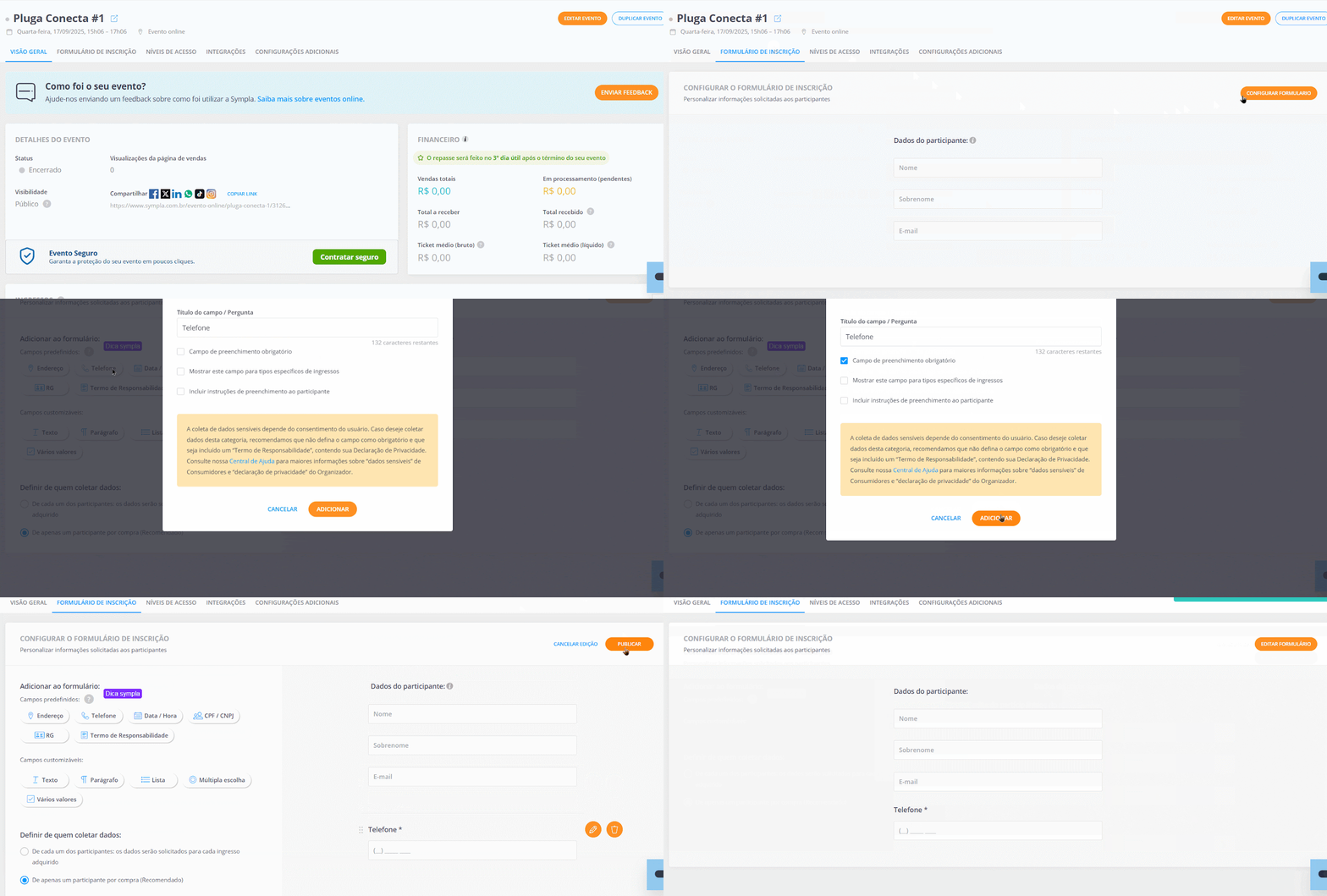
💡 Para que a automatização dê certo, é necessário fazer alguns ajustes no formulário de inscrição na Sympla e acrescentar o campo “Telefone” como um dos elementos obrigatórios.
- No painel do evento, clique em “Formulário de Inscrição”;
- Depois, selecione “Editar formulário”;
- Escolha o campo “Telefone”;
- E logo em seguida, marque a opção “Campo de preenchimento obrigatório”.
Agora sim, vamos ao tutorial!
Tutorial: Integração Sympla e WhatsApp
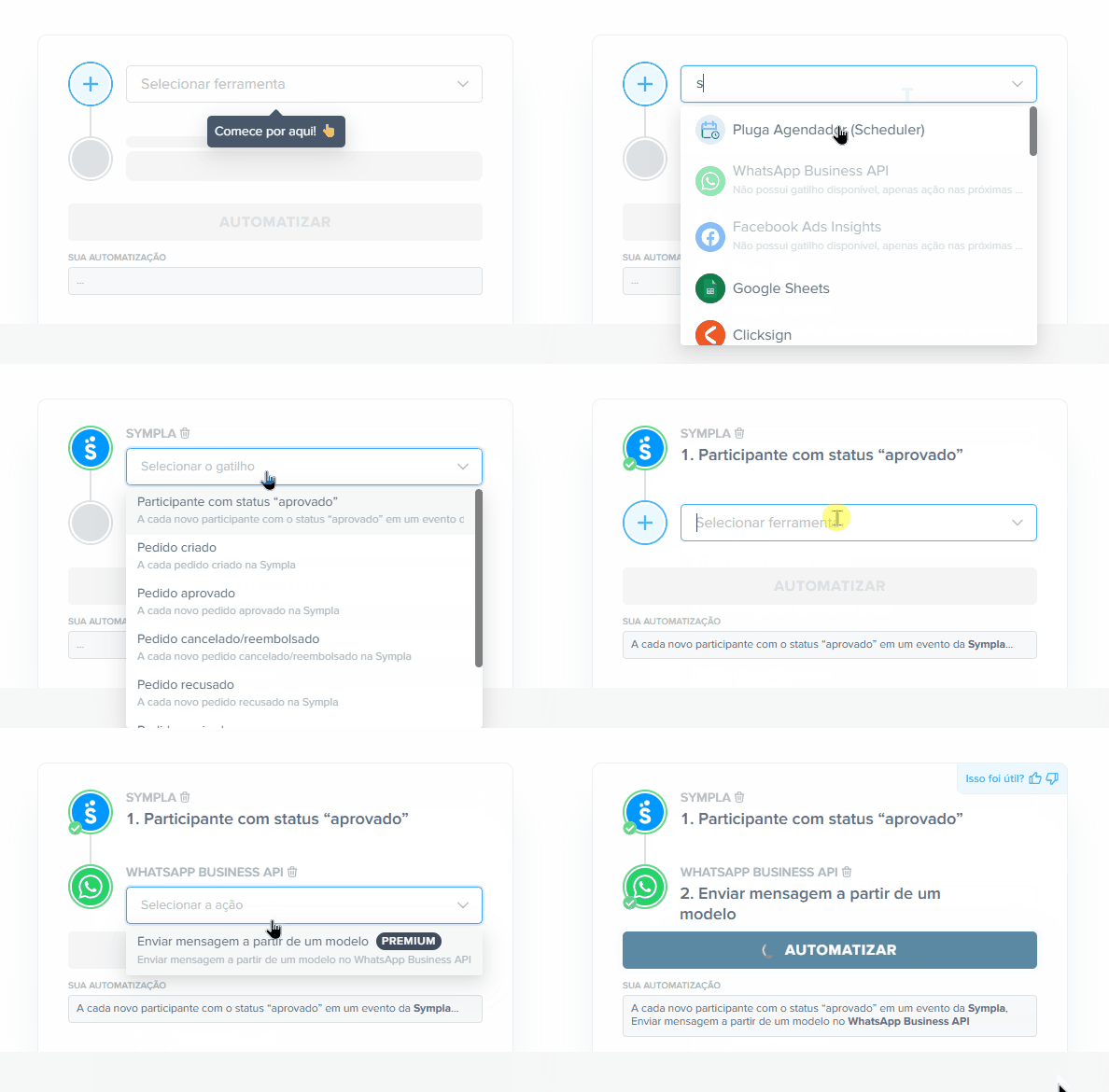
Confira todos os passos para integrar a Sympla ao WhatsApp Business API na Pluga.
- Escolha as ferramentas da integração
Na tela inicial, escolha a ferramenta de origem (Sympla), o gatilho “Participante com status aprovado”, a ferramenta de destino (WhatsApp Business API), e a ação “Enviar mensagem a partir de um modelo”.

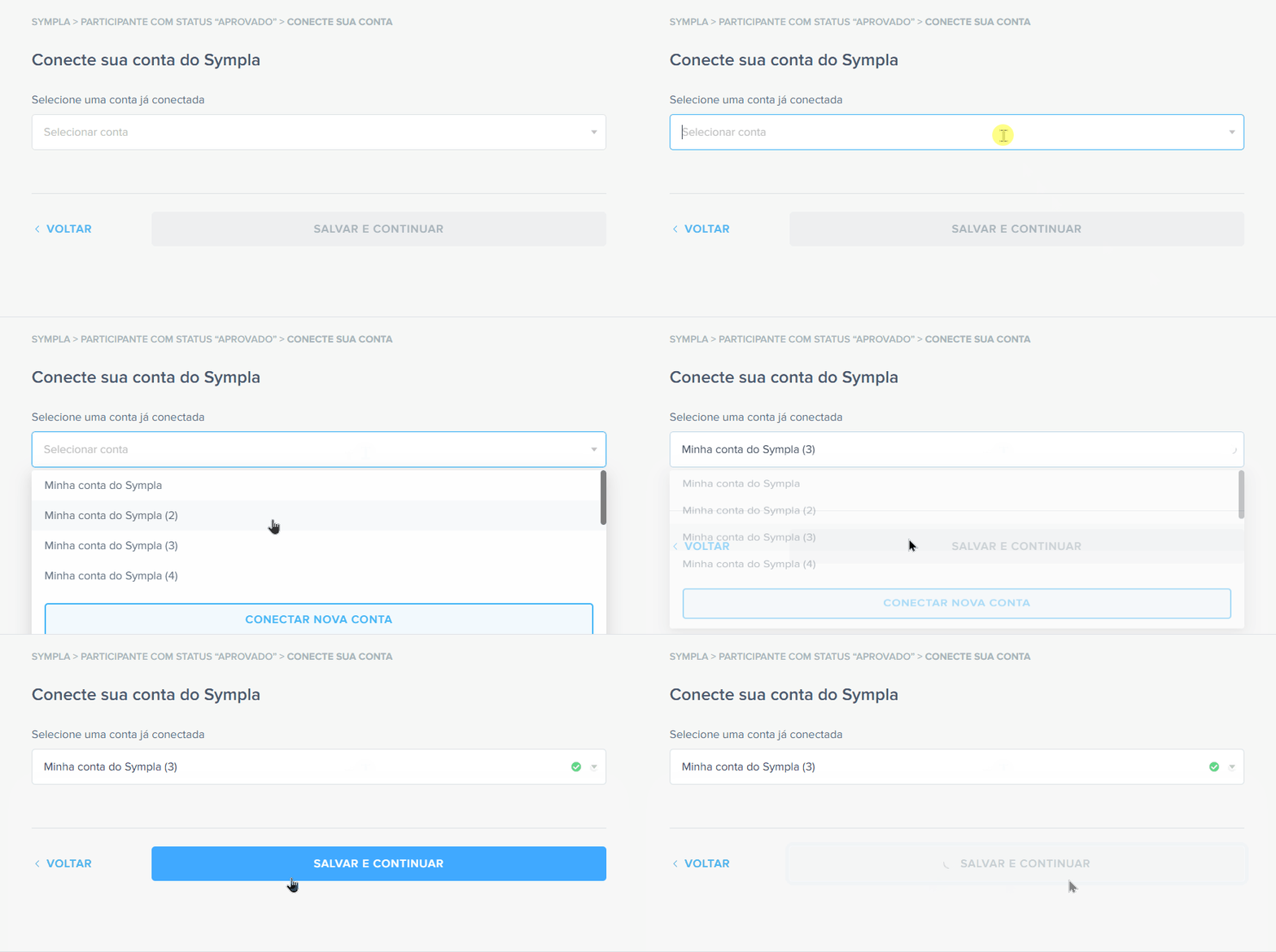
- Conecte sua conta da Sympla
Conecte sua conta da ferramenta de origem, nesse caso, o Sympla. Caso não tenha uma conta conectada, basta clicar em “Conectar nova conta”.

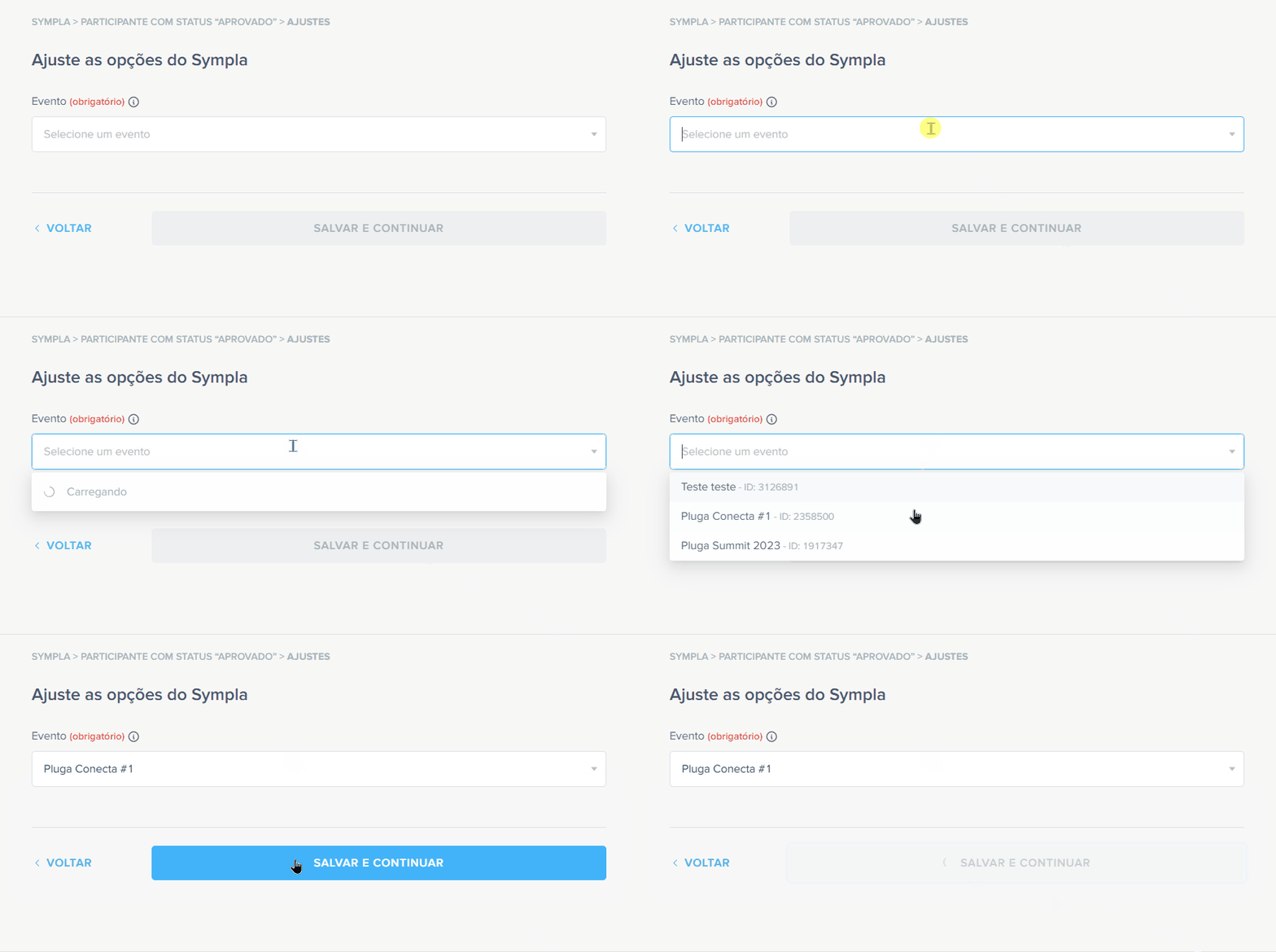
- Ajuste as opções da Sympla
A Sympla é uma plataforma de venda de ingressos para eventos, não é? Então, nessa parte, você irá escolher o evento que deseja mapear em sua automação.
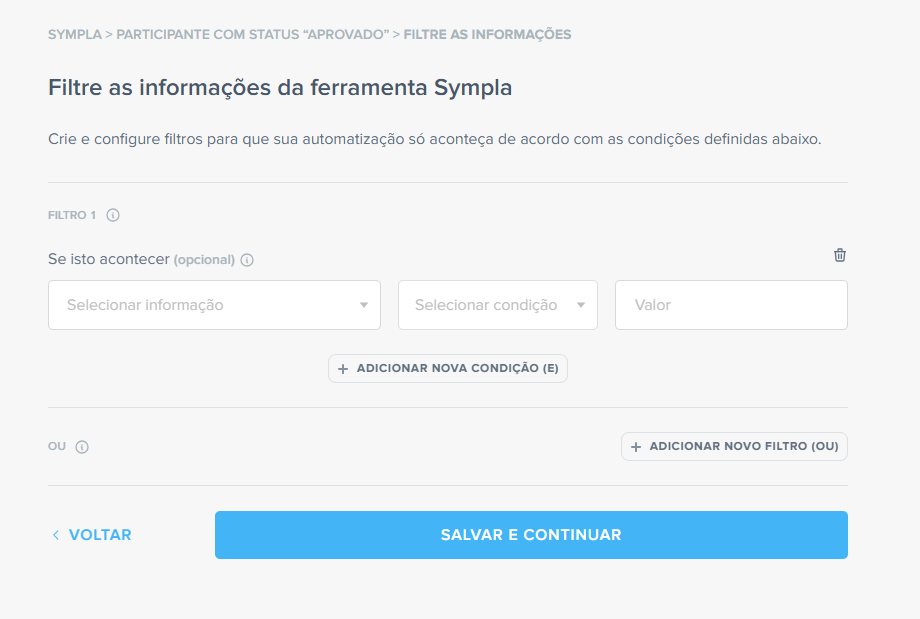
- Adicione Filtros Condicionais (opcional)
A sua automatização pode ficar ainda mais do jeitinho que você precisa. Nessa etapa, é possível criar filtros condicionais, para afunilar o gargalo e receber informação apenas se os dados captados baterem com sua intenção. Se desejar acrescentar algum filtro, basta clicar em “Adicionar filtro condicional”.
Porém, para esse tutorial, iremos seguir sem aplicar nenhum filtro, já que é um passo opcional. Então selecione “Salvar e continuar”.
E pronto, Sympla conectado com sucesso! Agora vamos partir para o WhatsApp! - Verifique se sua conta está configurada corretamente
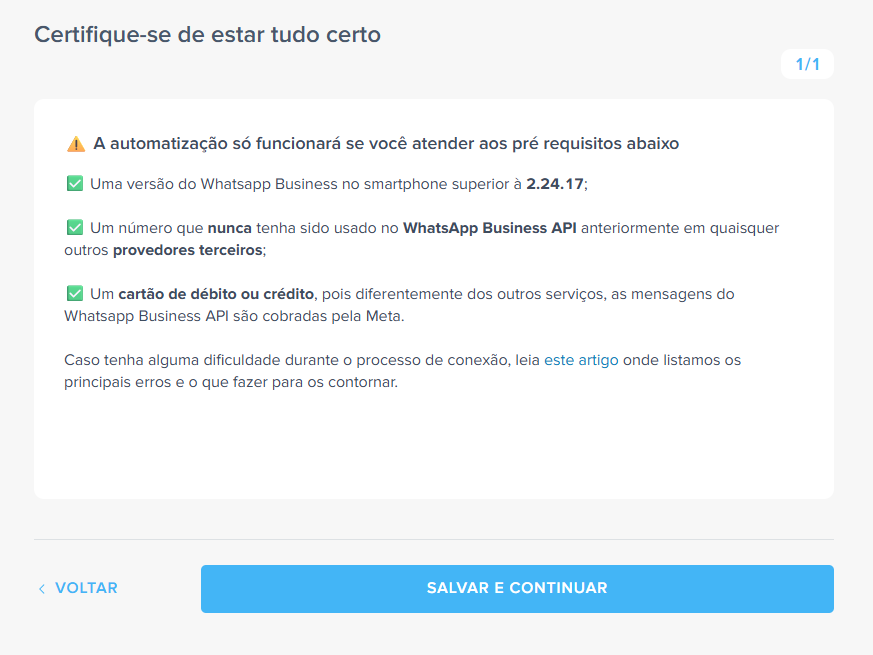
Existem alguns pré-requisitos para se certificar antes de continuar com a automatização.
Eles aparecem detalhados na tela antes de conectar sua conta, então veja se está tudo certinho antes de continuar.
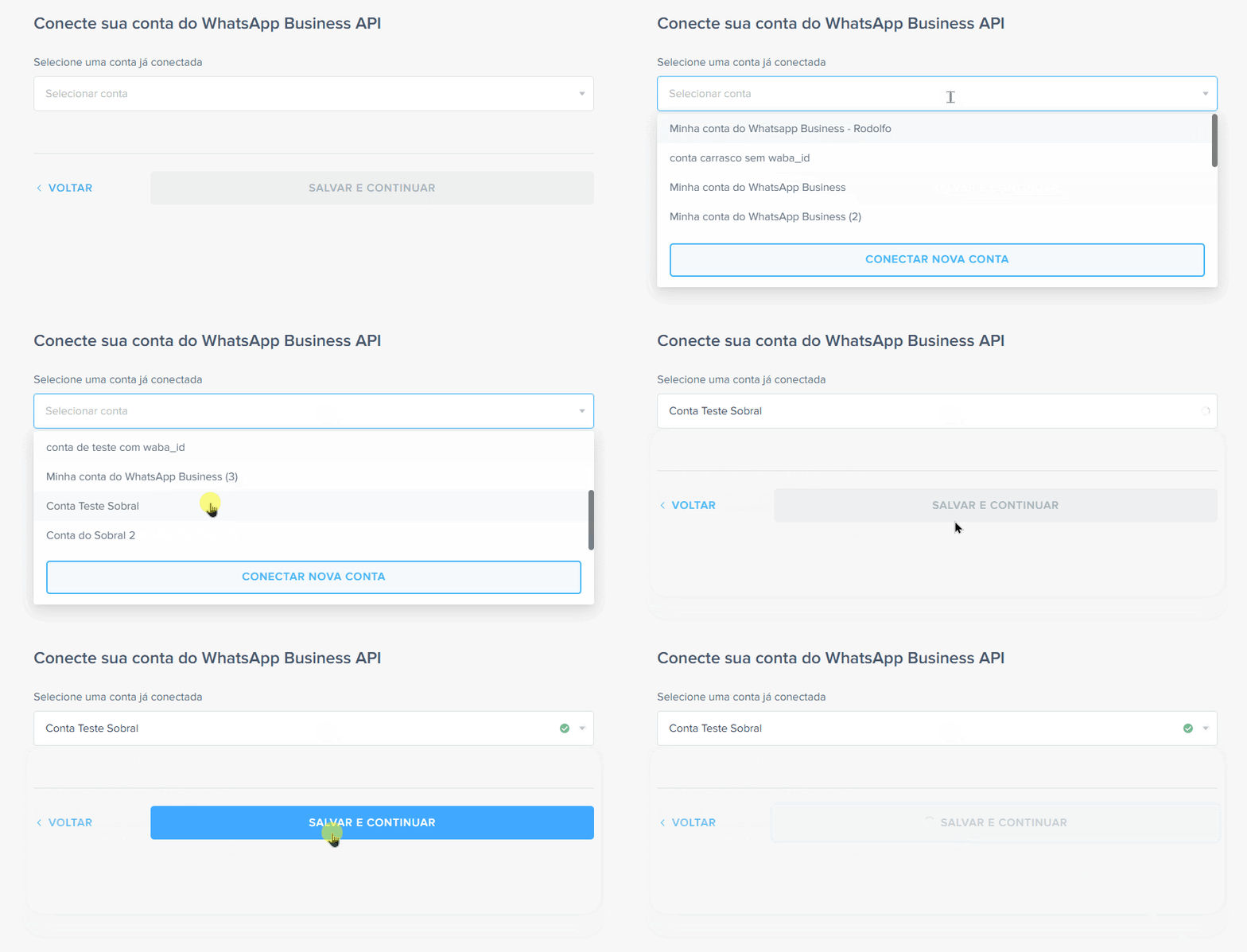
- Conecte sua conta do WhatsApp Business API
Escolha uma conta do WhatsApp Business API para conectar, ou conecte uma nova conta clicando em “Conectar nova conta”.

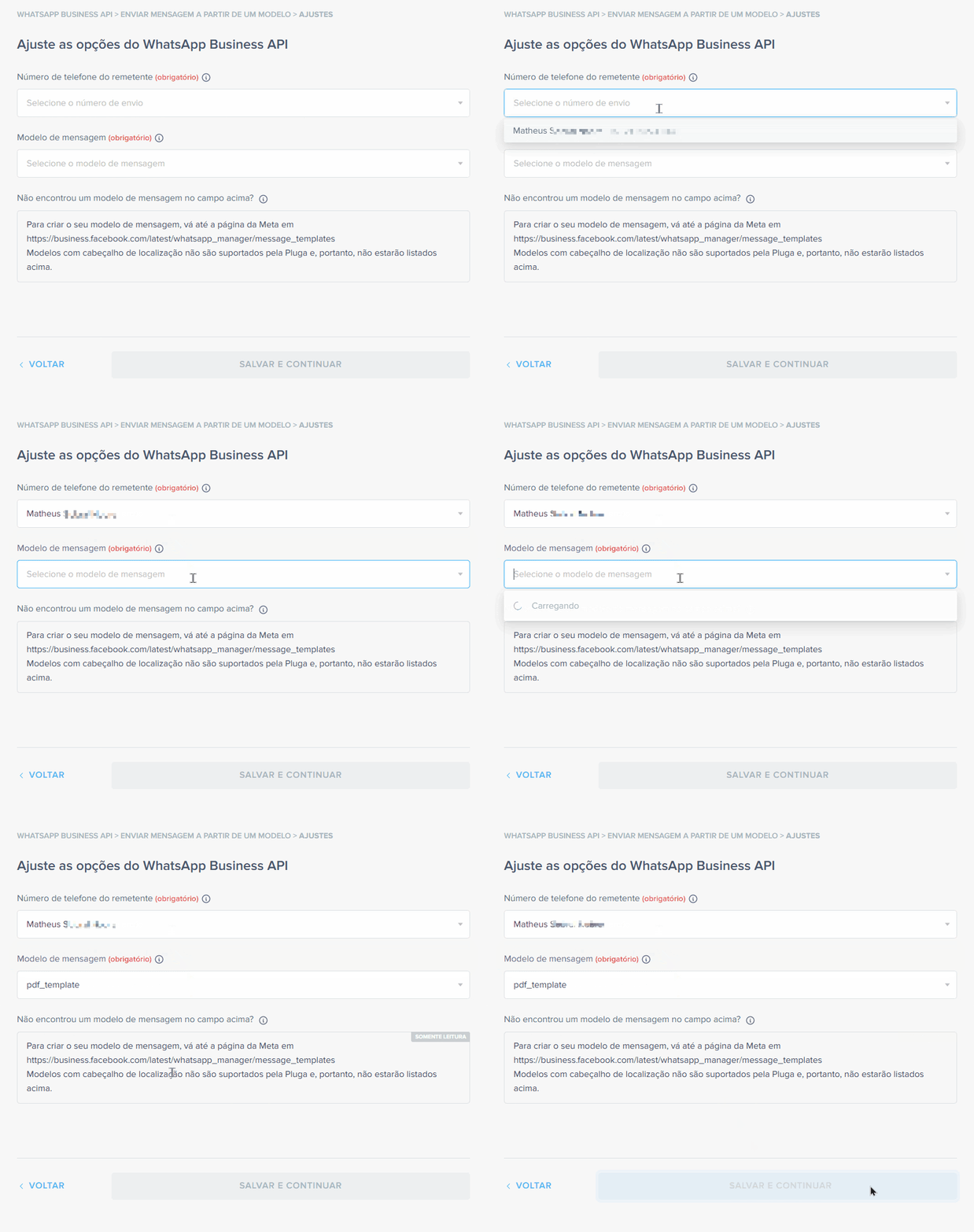
- Ajustes as configurações do WhatsApp Business API
Assim como na Sympla, também é preciso fazer alguns ajustes no WhatsApp Business API, como selecionar o número do remetente e modelo de mensagem.

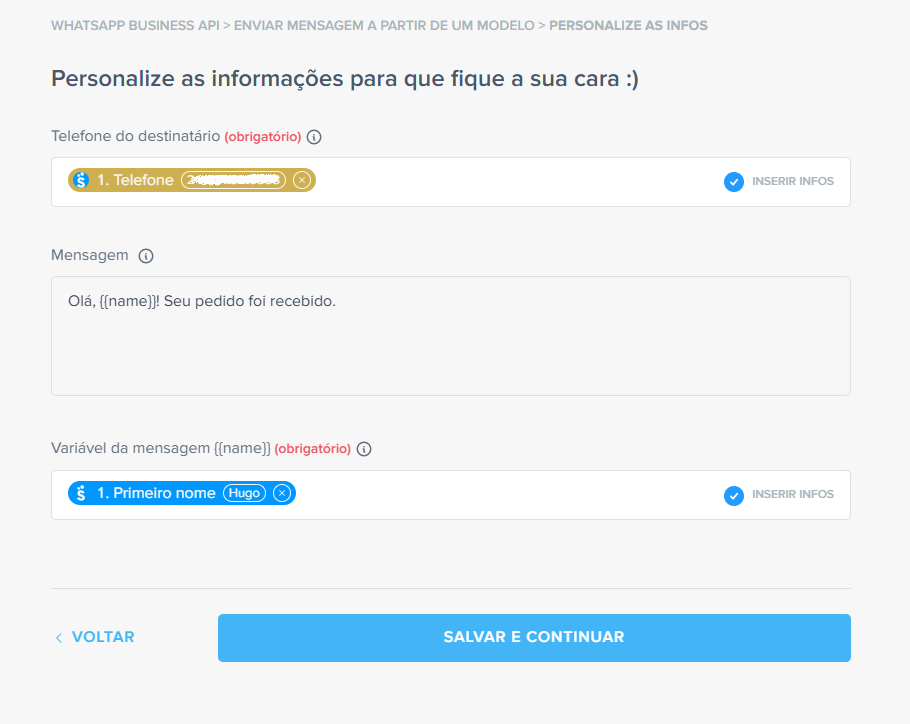
- Personalize sua integração
É aqui que a mágica acontece: você vai dizer quais campos da ferramenta A (Sympla) completarão o template de mensagem a ser enviada no WhatsApp.
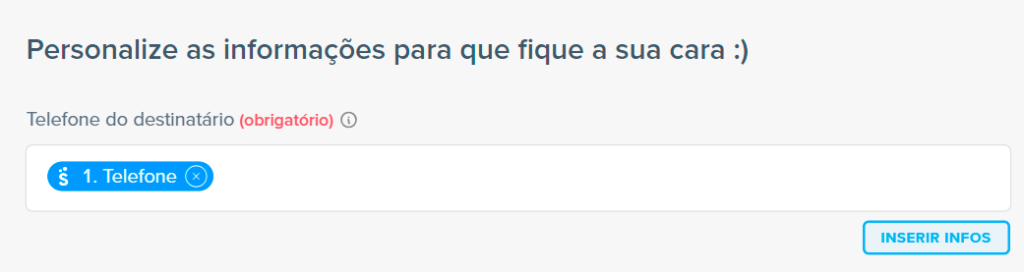
Nessa etapa, você vai definir o telefone do destinatário, confirmar a mensagem que será enviada, e definir a variável da mensagem.
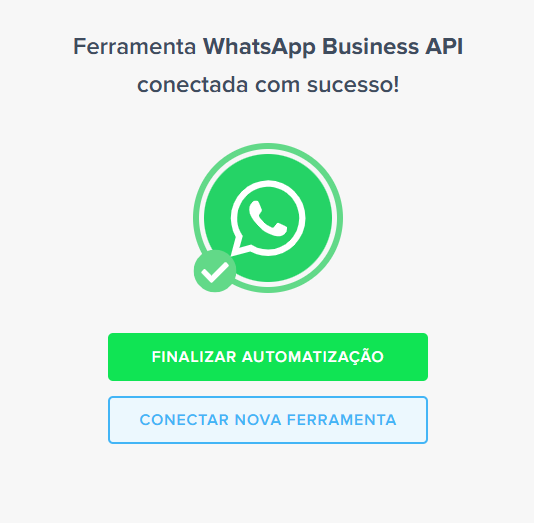
- Finalize sua automatização
Agora basta clicar em “Finalizar automatização” e prontinho! Agora toda vez que um participante tiver status “aprovado” na Sympla, uma mensagem será enviada no WhatsApp Business API.

5 ideias de mensagens para os participantes do seu evento
Agora que você já sabe como integrar a Sympla ao WhatsApp, que tal se inspirar com algumas ideias de modelos de mensagem para enviar para os participantes do seu evento?
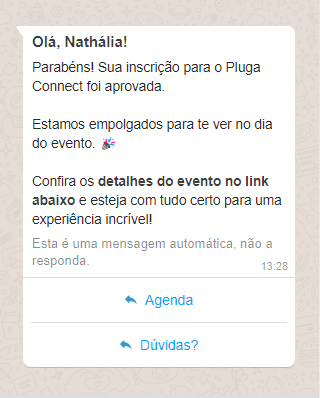
1. Aprovação de participantes
Ao aprovar a participação de alguém em seu evento, o primeiro contato é crucial. Uma mensagem no WhatsApp pode incluir informações essenciais, como a confirmação da inscrição, detalhes do evento, e até mesmo um teaser exclusivo para criar entusiasmo. Exemplo:
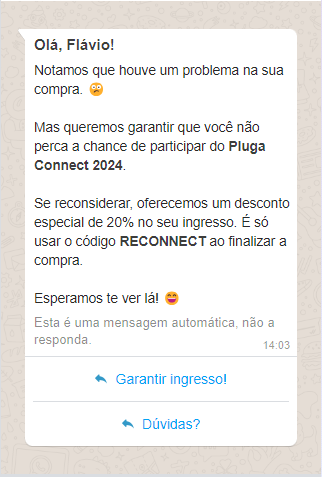
2. Recuperação de vendas
Em casos de recusa na compra do ingresso, uma mensagem persuasiva pode fazer a diferença. Abordar de maneira amigável e oferecer vantagens exclusivas pode motivar o participante a reconsiderar. Exemplo:
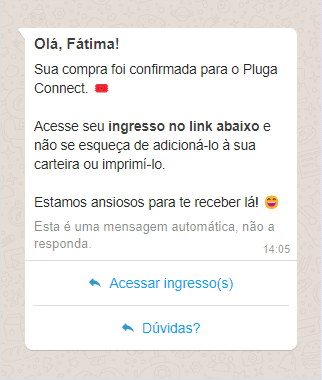
3. Confirmação de compra dos ingressos
Após a compra do ingresso, enviar uma mensagem de confirmação no WhatsApp é uma prática que tranquiliza os participantes e fornece informações essenciais. Inclua o link para o ingresso e instruções claras sobre como acessá-lo. Exemplo:
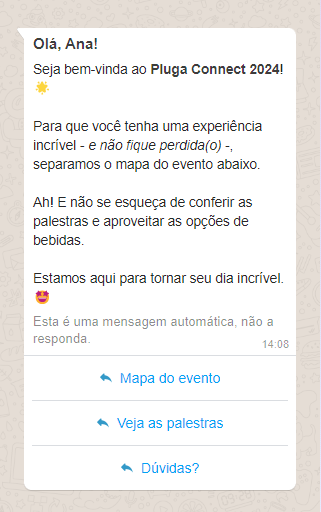
4. Check-in no evento
Quando os participantes fazem o check-in, é uma ótima oportunidade para fornecer informações práticas e úteis. Enviar um mapa do evento, horários de palestras e dicas sobre compras de bebidas cria uma experiência mais fluida. Exemplo:
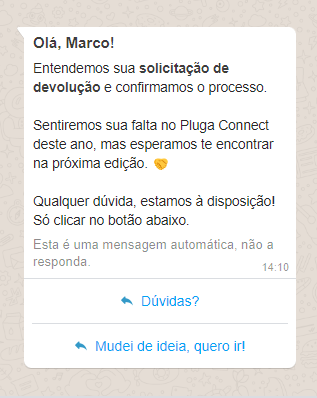
5. Devolução de Ingresso
Quando um participante solicita a devolução do ingresso, uma resposta empática é fundamental. Confirme a devolução e demonstre apreço, incentivando a participação em futuras edições. Exemplo:
[Bônus] Notificação para quem criou o evento
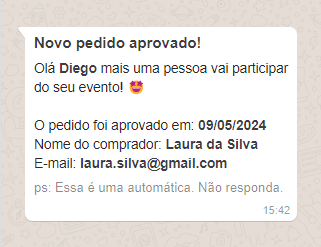
Para além das notificações automáticas para todos os casos anteriores, com a integração entre Sympla e WhatsApp Business Cloud é possível também notificar criadores de eventos sobre o andamento dos pedidos do evento. Por exemplo, toda vez que um pedido for aprovado, ou então for cancelado/reembolsado você receberá essa notificação no seu WhatsApp.
Isso poderá te dar uma dimensão mais rápida do sucesso ou não do evento. Para que essa notificação seja possível basta inserir o número de quem criou o evento no campo de “Telefone do destinatário” no mapeamento.
Na imagem abaixo você confere um exemplo de como essa notificação pode ser:
Outras opções de integração com a Sympla na Pluga
Agora que já conferiu tudo o que é possível fazer com as automatizações entre Sympla e WhatsApp na Pluga, que tal ampliar esses benefícios?
Com a Pluga você consegue integrar a Sympla a mais de 50 ferramentas e fazer com que tarefas manuais virem automáticas. E o melhor disso tudo é que você nem precisa saber codar.
Confira abaixo outras automatizações que podem te interessar.
Para não se esquecer!
O grande benefício de integrar o WhatsApp com a Sympla é conseguir estar ainda mais próximo dos participantes do seu evento, criando, assim, um relacionamento com eles.
Usando a Pluga você consegue integrar a Sympla com o WhatsApp com facilidade e sem precisar digitar uma única linha de código.
A integração permite enviar mensagens automáticas e personalizadas para os participantes, criando proximidade, agilizando a comunicação e melhorando a experiência do evento com informações úteis como mapa, line-up ou mensagem de boas-vindas.