 9 mins
O que você verá neste artigo
Você pode criar relatórios no Facebook Ads pelo próprio Gerenciador de Anúncios ou automatizar tudo com a Pluga, conectando o Facebook Ads Insights a ferramentas como Gemini e Google Docs. Para automatizar do zero, veja como:
- 1. Acesse a Pluga e selecione o Facebook Ads Insights
- 2. Configure o agendador e os dados da campanha a captar
- 3. Adicione o Gemini como ferramenta de análise
- 4. Escreva o prompt para geração do relatório
- 5. Conecte o Google Docs como destino do relatório
- 6. Ative a automação e defina a frequência de envio
💡 Com a automação ativa, seu relatório chega pronto toda semana — sem exportar planilha, sem copiar número.
Quem trabalha com anúncios no Meta Ads sabe: o desafio não é só configurar os anúncios, mas provar o resultado deles. Por isso, saber como criar relatórios no Facebook Ads é uma verdadeira mão na roda. Afinal, nada melhor que ter relatórios bem estruturados para fazer uma boa gestão de campanhas no Facebook.
Mas vamos combinar que montar relatórios manualmente é bem cansativo, né? Às vezes, na correria do dia, perdemos o timing de conferir as métricas e atualizar o relatório.
O ideal mesmo é ir além, e saber também como automatizar a criação de relatórios no Facebook Ads. 😉
E é sobre isso que vamos falar nesse artigo! Continue a leitura para saber como criar relatórios no Facebook Ads, e como automatizar esse processo.
O que são relatórios do Facebook Ads e para que servem?
Os relatórios do Facebook Ads são a forma oficial de acompanhar como suas campanhas estão performando na plataforma. Eles mostram dados sobre:
- Cliques;
- Impressões;
- Custo;
- CTR;
- CPM;
- CPC.
Ou seja: sem este relatório, você não sabe o que está dando certo, o que precisa ser otimizado e se o dinheiro investido está realmente trazendo resultados.
Como criar relatórios no Facebook Ads? 2 maneiras
Existem duas maneiras principais para criar relatórios no Facebook Ads: de forma manual, diretamente no gerenciador de anúncios ou de forma automatizada, com a ajuda de outras ferramentas que irão potencializar esse processo e tornar tudo mais fácil e rápido.
Veja o passo a passo para cada uma delas:
1. Criando relatórios no Facebook Ads manualmente
O próprio gerenciador de anúncios oferece opção de criar relatórios personalizáveis. É uma opção ágil, mas demanda um pouquinho mais de atenção:
Antes de tudo, você precisa ser administrador, anunciante ou analista para ter acesso ao painel de gerenciador de anúncios.
Então vamos lá:
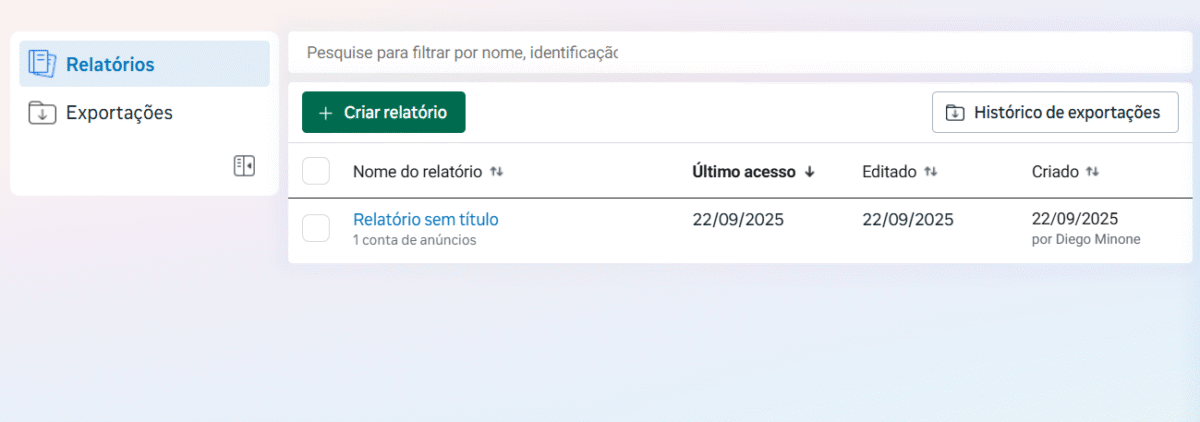
- Acesse o Gerenciador de Anúncios da Meta;
- Clique no menu suspenso “Relatórios”;
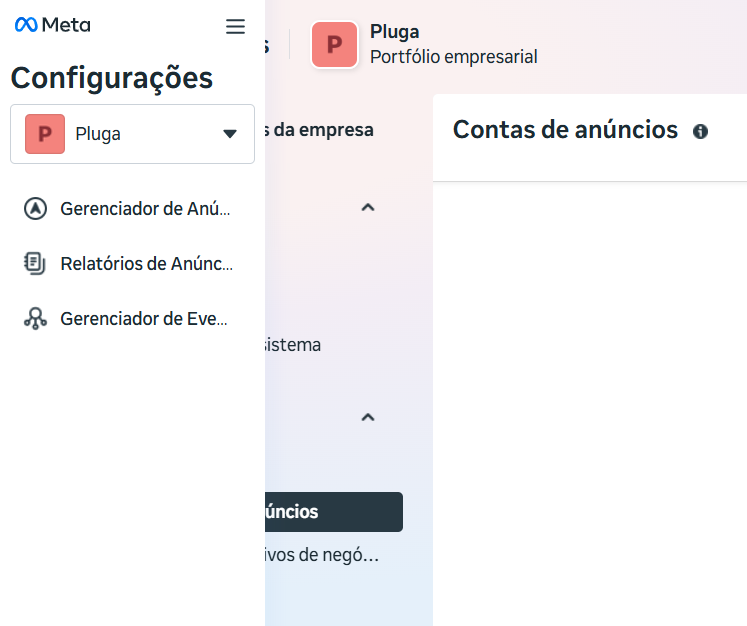
- Depois em “Criar novo relatório”;
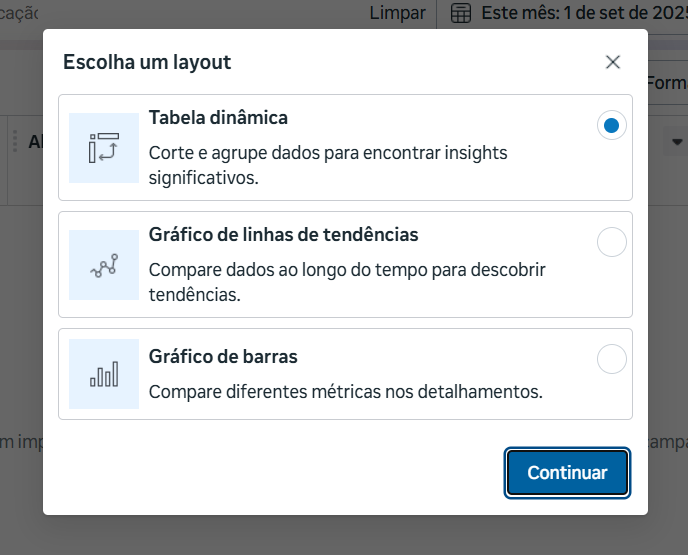
- Escolha um layout para o relatório. Você pode escolher uma “Tabela dinâmica”, um “Gráfico de linha de tendência” ou um “Gráfico de barras”. Depois é só clicar em “Continuar”.
Depois será possível personalizar a forma como as informações serão exibidas, usando filtros, métricas, janelas de atribuição e detalhamentos.
É uma maneira prática para quem precisa de relatórios pontuais, mas ainda exige que você volte à plataforma para ajustar visualizações e filtros.
2. Como criar relatórios automatizados no Facebook Ads
Ter relatórios detalhados no Facebook Ads já é ótimo, para deixar ainda melhor, basta automatizar esse processo.
E a Pluga cai como uma luva nesse caso. Ela vai funcionar como uma liga, que conecta o Facebook Ads à outra ferramenta (Google Sheets, Notion, ChatGPT…), importando informações.
Dito isso, você consegue, por exemplo: captar os dados de uma campanha toda semana no Facebook Ads, logo em seguida pedir para a IA criar um relatório com base nas informações da campanha e, depois, criar um documento no Google Docs com essas informações, trazendo possíveis ações e Insights.
E melhor disso? Tudo é feito de forma 100% automática
Parece mágica, mas não, não é! Então vamos ver como fazer?
Para esse exemplo vamos usar o Gemini como IA. Então antes de seguir o passo a passo, não se esqueça de ter uma conta:
- Na Pluga;
- No Facebook Ads;
- No Gemini
- E Google Docs
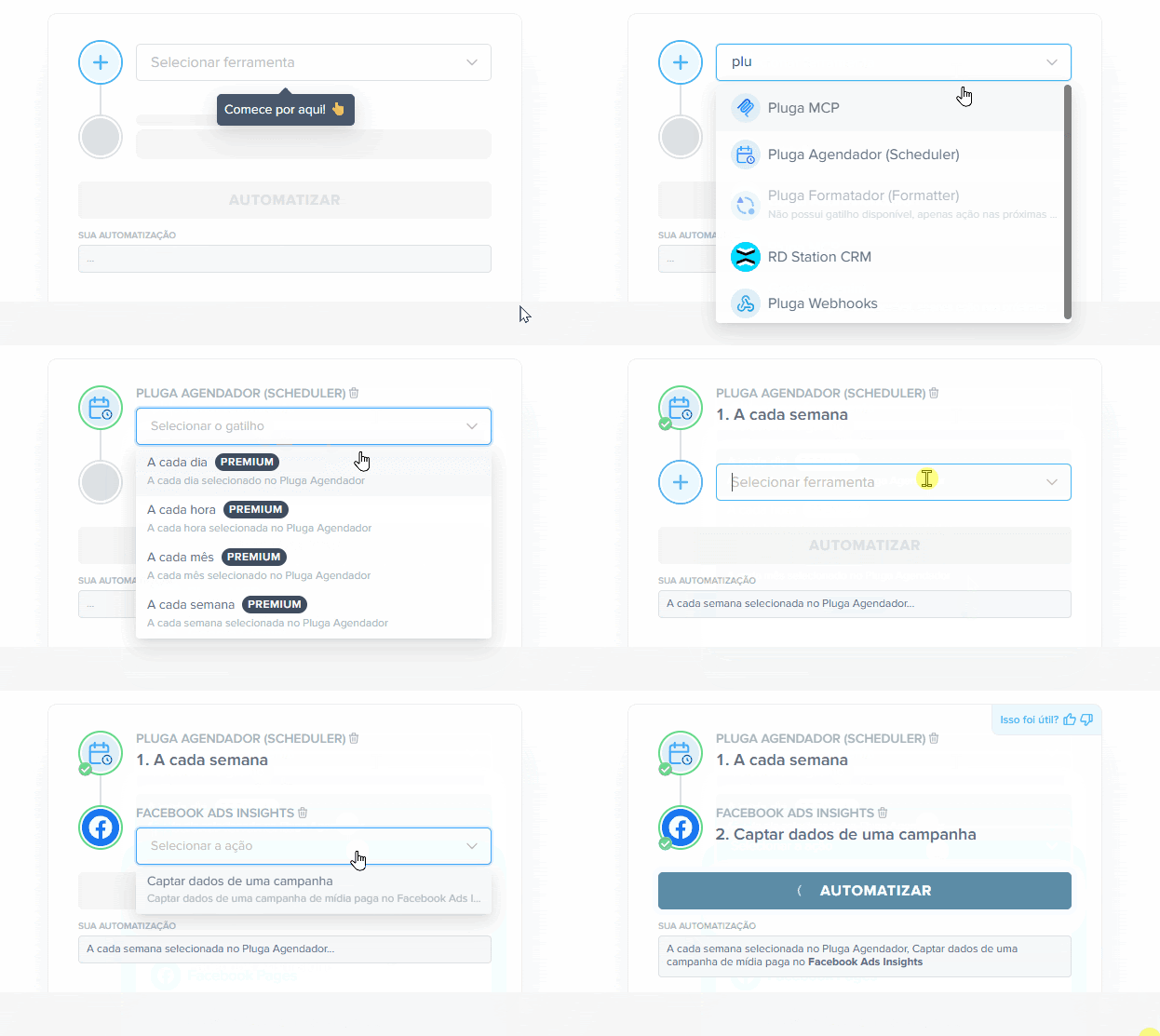
- Selecione as ferramentas
Para começar com a integração, você vai selecionar as primeiras ferramentas da integração com o gatilho e ação. No caso, será Pluga Agendador, com o gatilho “A cada semana” e Facebook Ads Insight com a ação “Captar dados de uma campanha”.

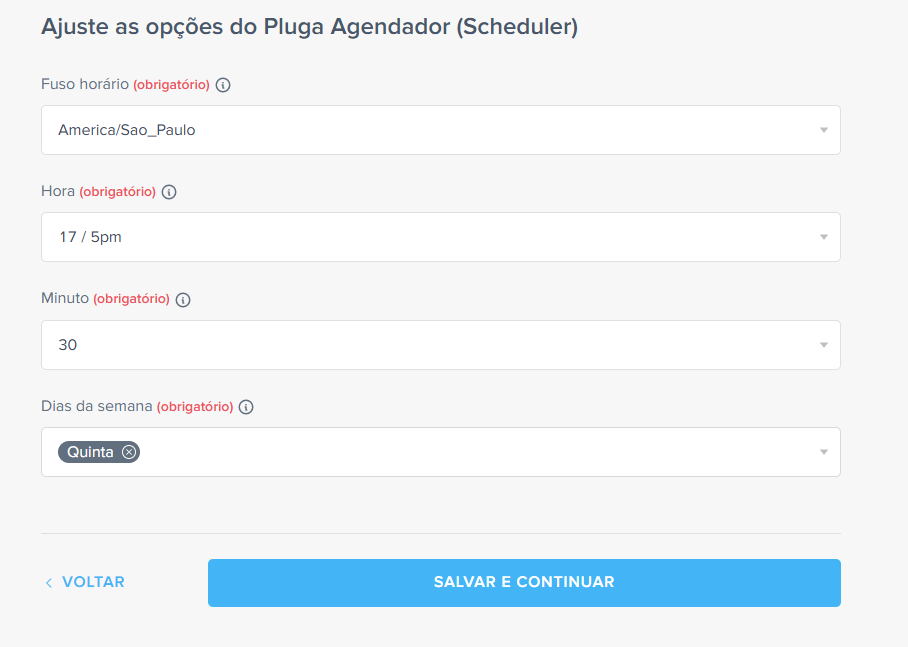
- Ajuste as opções do Pluga Agendador
Aqui, você irá determinar o Fuso horário, a Hora e o Minuto em que a automatização será disparada, e se qual dia da semana os dados serão enviados

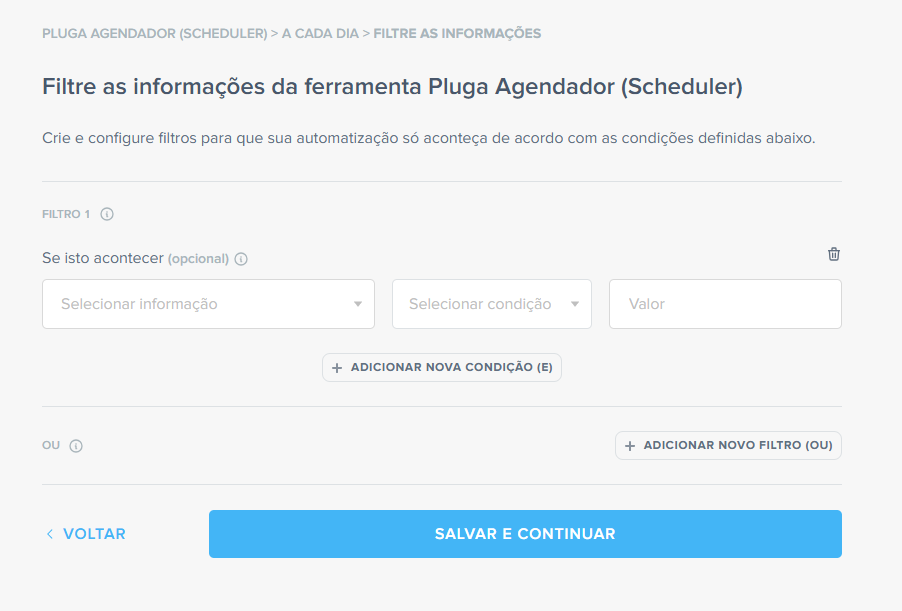
- Adicione filtros à sua automação (opcional)
Essa é uma etapa super legal: você pode adicionar filtros à sua automação. Isso significa afunilar ainda mais a integração, fazendo com que a Pluga capte somente dados específicos que deseja mapear.
Essa etapa é opcional, então para continuar basta clicar em “Salvar e continuar” e partir para configurar o Facebook Ads Insight.
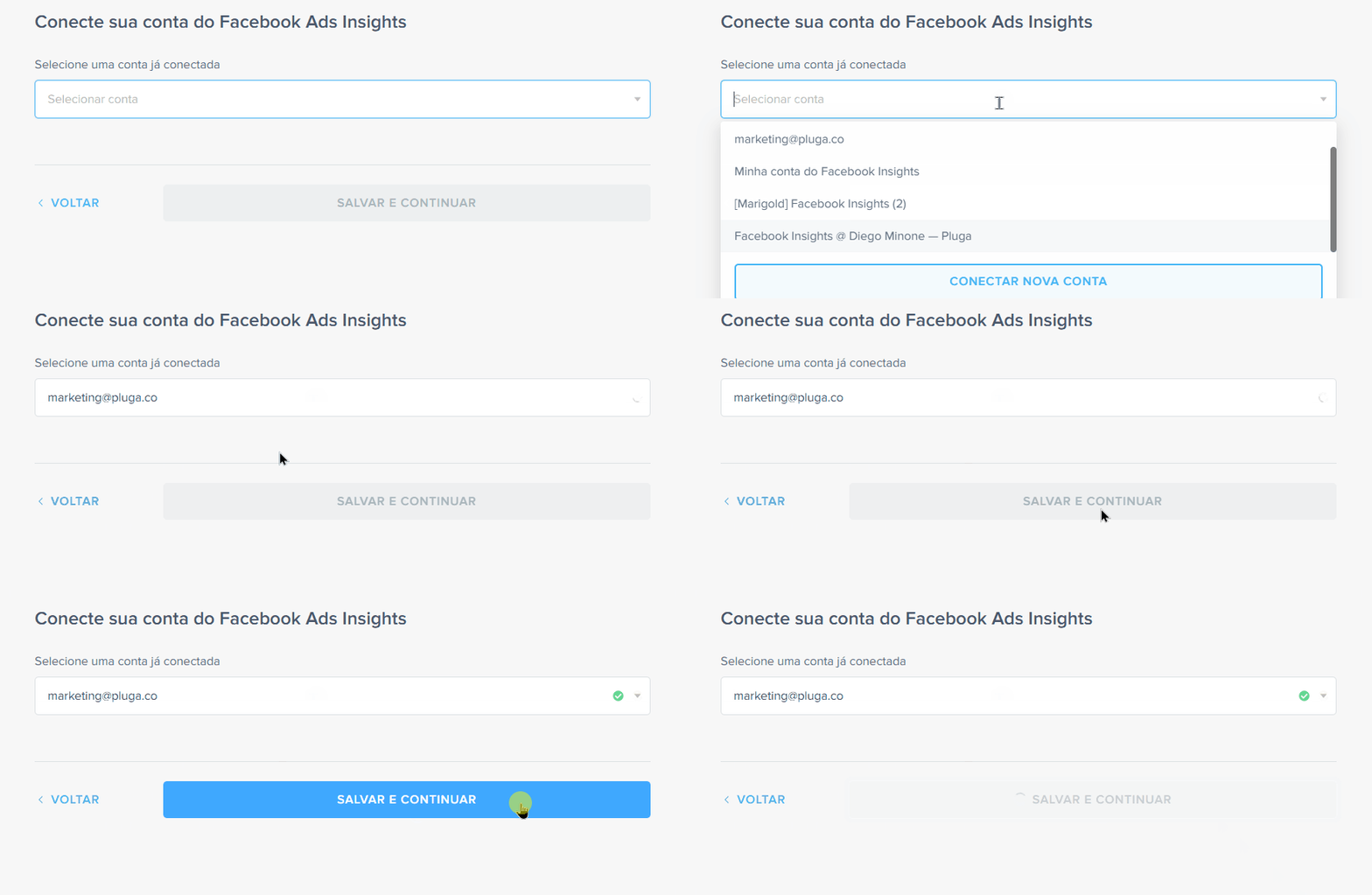
- Conecte sua conta do Facebook Ads Insight
Conecte sua conta do Facebook Ads Insight na Pluga, ou caso não tenha nenhuma conectada ainda, basta clicar em “Conectar nova conta”.

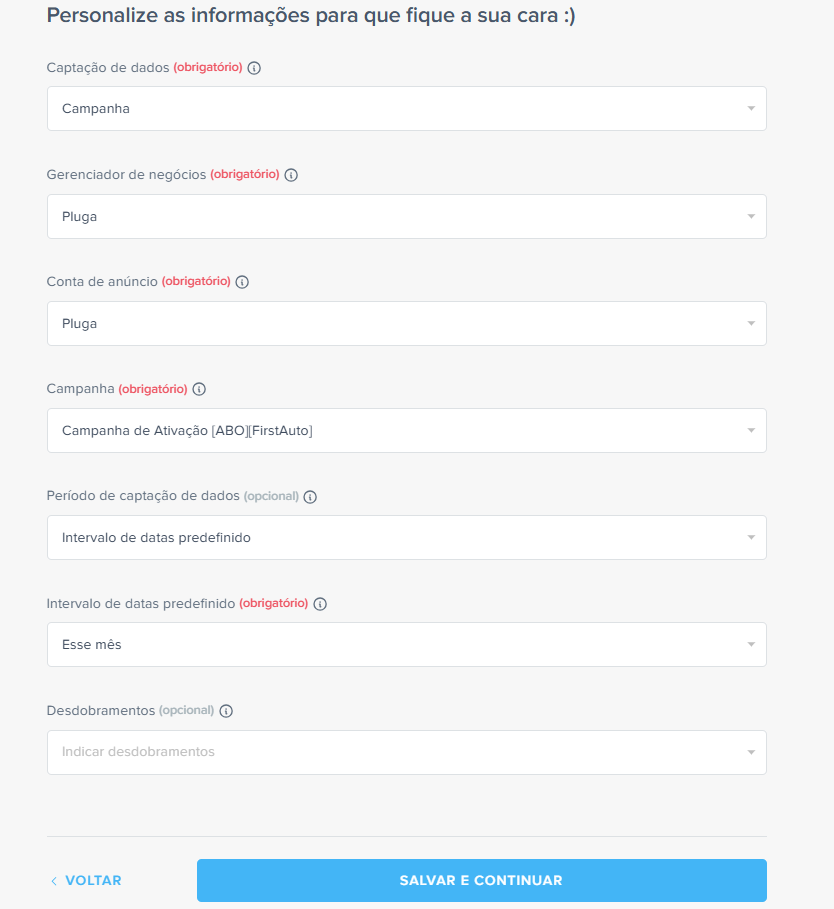
- Defina as informações do Facebook Ads
É nessa etapa que você definirá quais informações do gerenciador de anúncios farão parte desta automatização. Para isso escolha:
1. A captação de dados: se os dados virão de uma campanha, conta de anúncio, conjunto de anúncios ou anúncio. Dependendo da escolha, outros campos obrigatórios podem surgir;
2. A conta do gerenciador de negócios;
3. Conta de anúncio;
4. Como escolhemos Campanha como captação de dados, então precisamos informar qual é essa campanha no campo dela;
5. Defina o período de captação de dados. Esse campo é opcional, caso não o defina o padrão é o intervalo de datas predefinido;
6. Escolha o intervalo de datas que as informações precisam continuar sendo enviadas.
Feito esses ajustes clique em “Salvar e continuar”. - Conecte a terceira ferramenta (Gemini)
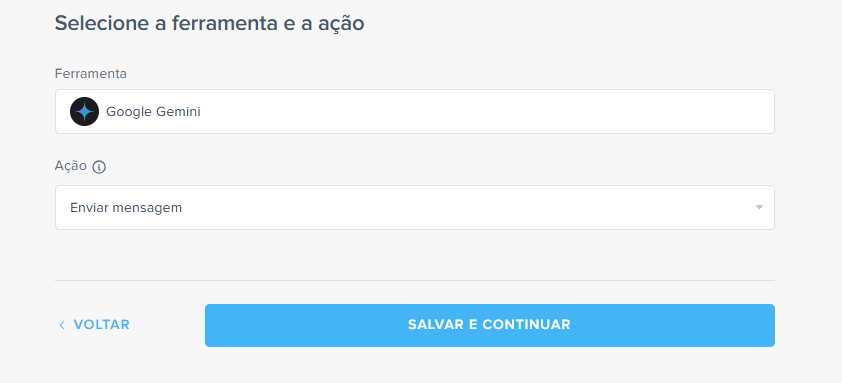
Agora sim vamos transformar essa integração em uma superpotência! Agora você vai selecionar “Conectar nova ferramenta”.
E aí, conectar o Gemini e escolha a ação “Enviar mensagem”
- Escreva o Prompt para o Gemini
Essa é uma das etapas mais importantes na construção do seu fluxo de automação. Afinal, é a partir da construção de um prompt bem feito que definirá o quão bom e bem construído será o seu relatório.
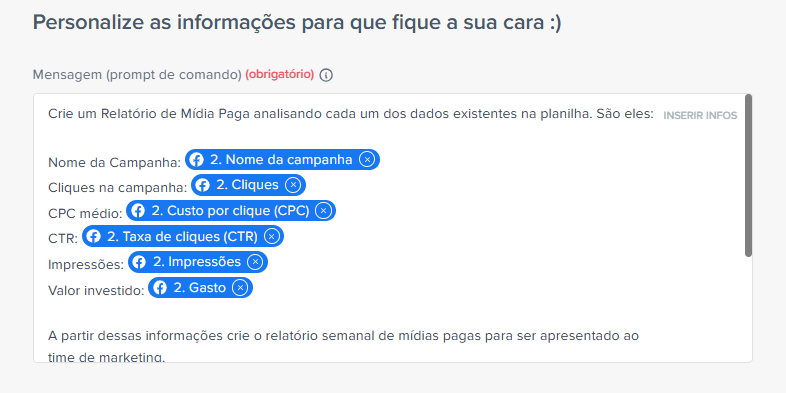
Portanto, o construa pensando em quais informações vindas da sua campanha do Facebook são importantes para esse relatório. Neste exemplo utilizamos o seguinte prompt:
Quer utilizar o mesmo prompt? Copie-o abaixo:
Crie um Relatório de Mídia Paga analisando cada um dos dados existentes na planilha. São eles:
Nome da Campanha: {{nome da campanha}}
Cliques na campanha: {{cliques}}
CPC médio: {{custo por clique (cpc)}}
CTR: {{taxa de cliques (CTR)}}
Impressões: {{impressões}}
Valor investido: {{gasto}}
A partir dessas informações crie o relatório semanal de mídias pagas para ser apresentado ao time de marketing.
Analise cada uma das informações e retorne com um relatório completo com as hipóteses tiradas, insights e recomendações para serem seguidas. Divida em tópicos bem organizados e, caso sinta necessidade, crie gráficos para apresentar os dados.
OBS.: Caso algum dos dados venha zerado, construa o relatório mesmo assim com os dados que tiver.
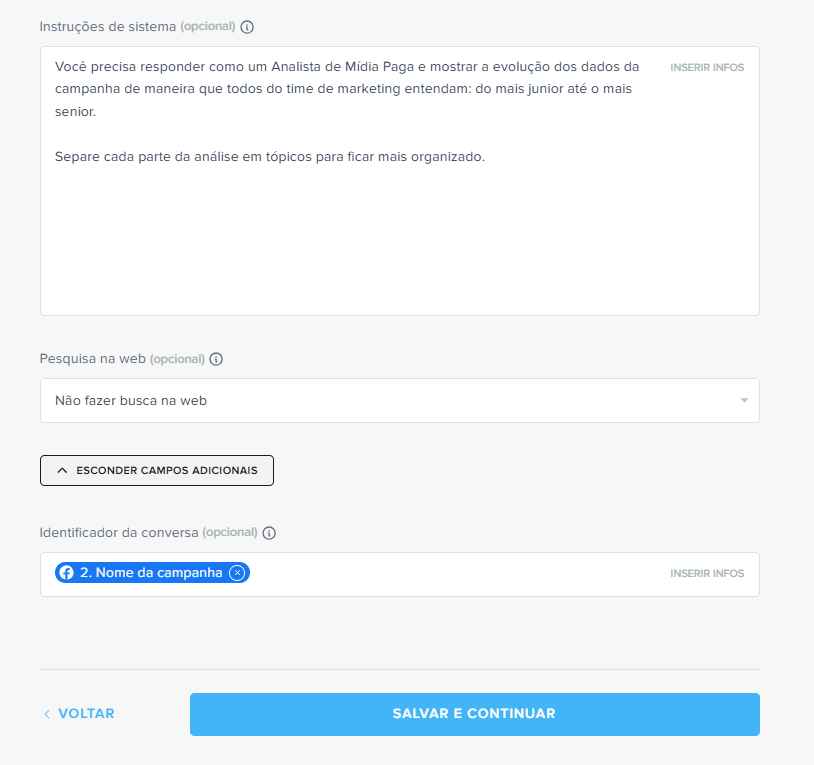
Caso também queira utilizar a mesma instrução, pode copiar aqui:Você precisa responder como um Analista de Mídia Paga e mostrar a evolução dos dados da campanha de maneira que todos do time de marketing entendam: do mais junior até o mais senior.
Separe cada parte da análise em tópicos para ficar mais organizado. - Conecte a última ferramenta (Google Docs)
Assim como fizemos depois do Facebook Ads Insight, ao invés de clicar em “Finalizar automatização”, selecione “Conectar nova ferramenta” e selecione o Google Docs com a ação “Autopreencher um documento a partir de um template”.
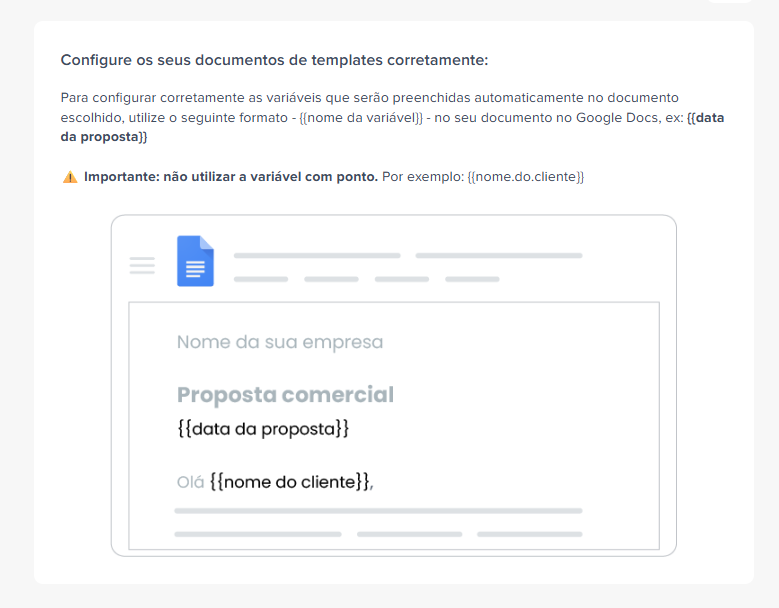
Obs.: é importante inserir neste modelo a variável para que o Gemini reconheça onde inserir a resposta. Como pedimos para ele criar o relatório, podemos criar uma variável como {{Texto Gemini}}.
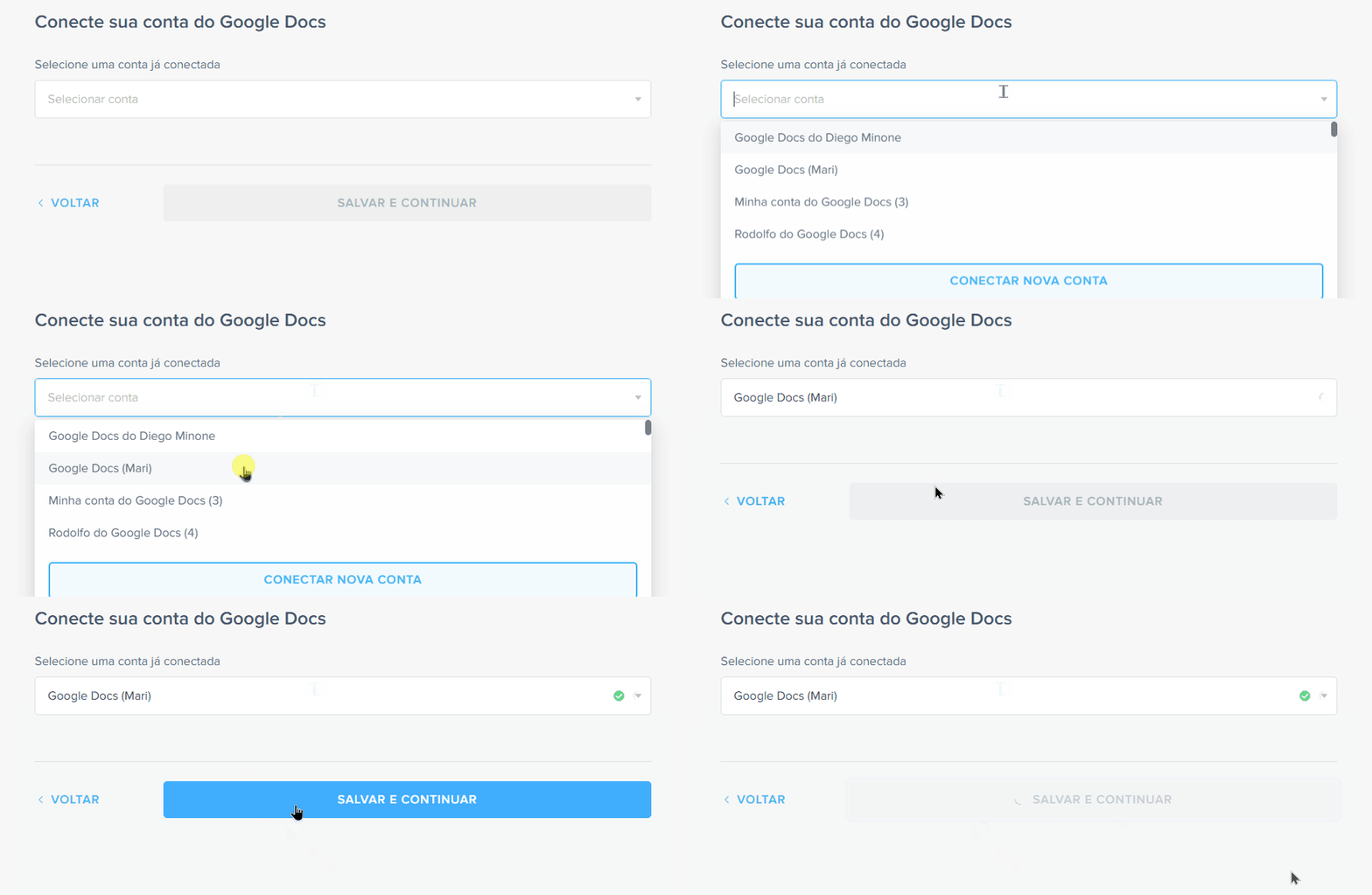
- Conecte sua conta do Google Docs
Aqui você já sabe: conecte sua conta do Google Docs à Pluga, caso não tenha uma conectada ainda, basta clicar em “Conectar nova conta”.

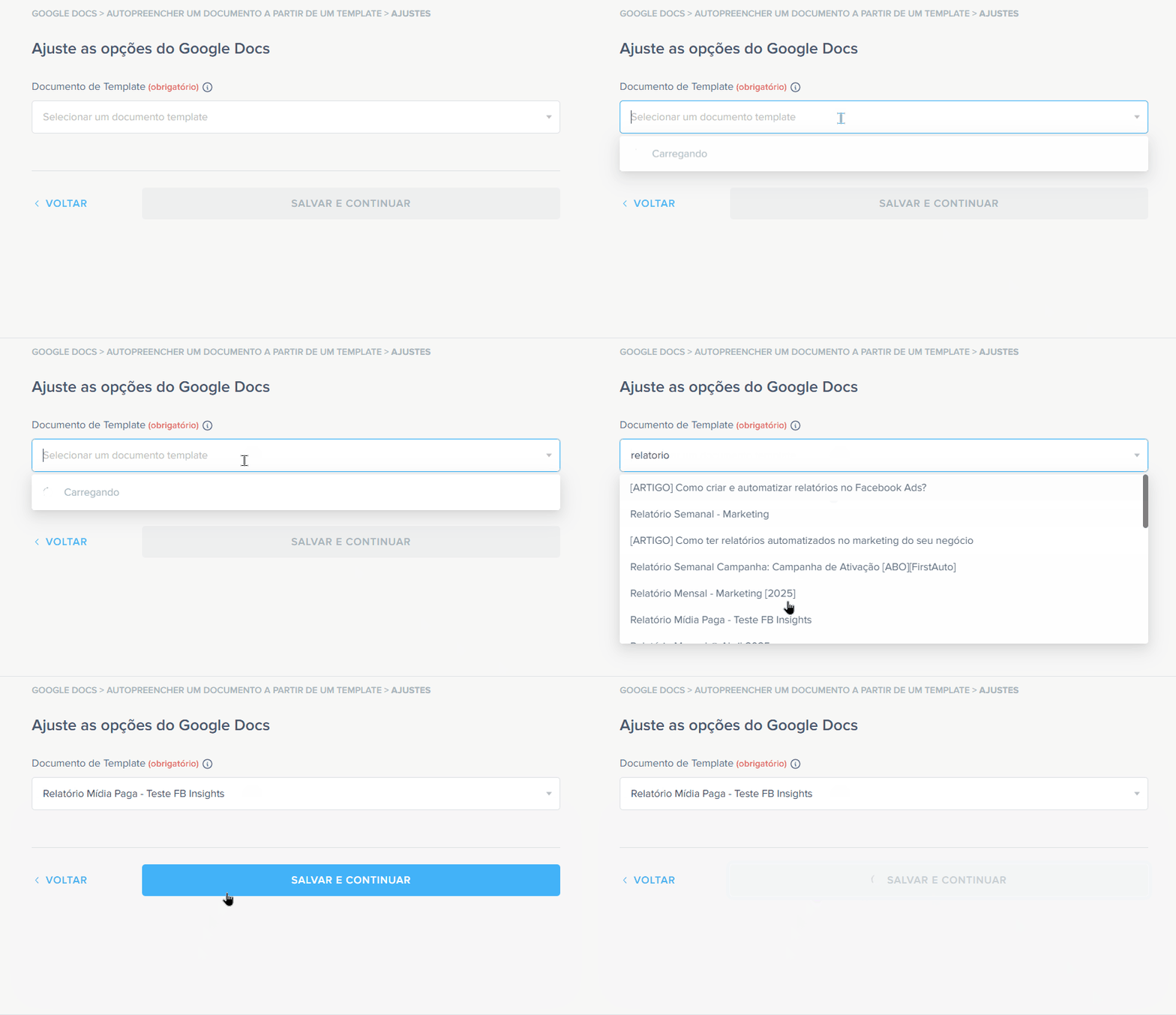
- Ajuste as informações do Google Docs
Aqui você precisará inserir qual modelo de documento será preenchido com a resposta do Gemini. Feito isso, clique em “Salvar e continuar”.

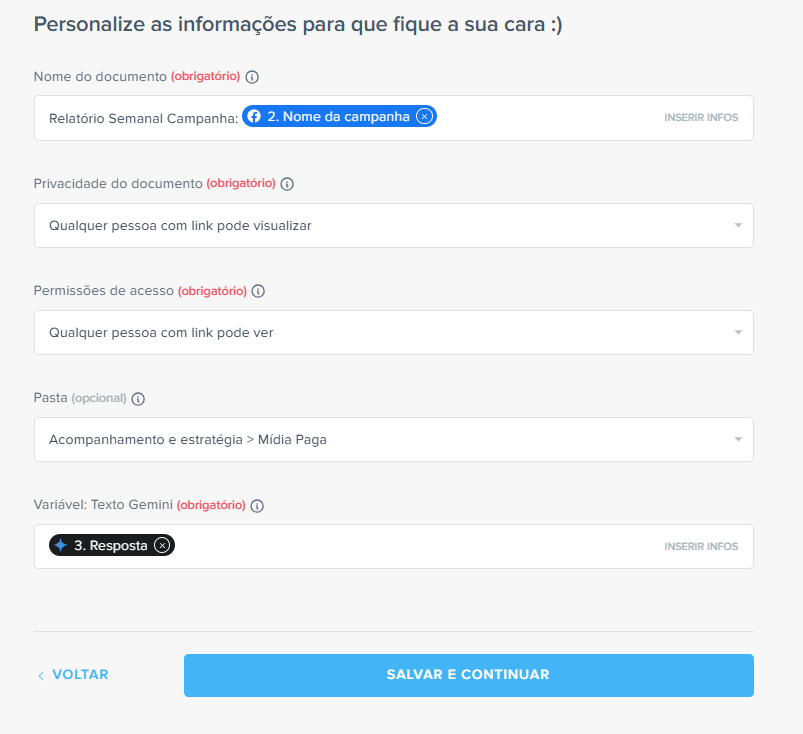
- Personalize a automatização
Agora é onde você irá mapear quais informações serão enviadas para o seu relatório no Google Docs. Além disso, é onde você irá definir o nome deste novo documento, privacidade e permissão de acesso.

Clique em “Salvar e continuar” e “Finalizar automatização”.
Prontinho! Agora toda semana, os dados da sua campanha no Facebook Ads Insights serão enviados para o Gemini, que montará um relatório e enviará para um modelo no Google Docs. ✨
Bem legal, né? Confira outras possibilidades de automatização nos artigos abaixo:
- Como atualizar o público personalizado no Facebook Ads? Automatize em 7 passos
- Agende tarefas recorrentes automaticamente com a Pluga
- Como enriquecer leads com IA: potencialize suas vendas com ChatGPT ou Gemini
Benefícios de automatizar relatórios do Facebook Ads
Agora que você já viu duas formas de criar relatórios no Facebook Ads, vale a pena dar mais destaque para os benefícios de apostar na automação:
- Economia de tempo: ao invés de gastar horas exportando planilhas e montando gráficos, os relatórios chegam prontos e atualizados. Isso libera espaço na agenda para pensar em estratégia, não em copiar e colar números;
- Consistência nos dados: relatórios automatizados seguem sempre o mesmo padrão, evitando que cada pessoa do time organize informações de um jeito diferente. O resultado? Mais clareza e comparações justas ao longo do tempo;
- Distribuição simplificada: em vez de anexar arquivos manualmente e enviar por e-mail, os relatórios podem ser entregues automaticamente nos canais certos, como Slack, Google Drive ou até direto para o cliente;
- Foco no que importa: com a coleta e formatação acontecendo sozinhas, você concentra energia no que realmente faz diferença: analisar os dados, entender os resultados e tomar decisões mais rápidas.
E essa análise é especialmente importante para quem já investe em Meta Ads, mas sente que as campanhas poderiam entregar mais. Afinal, ter uma campanha ativa é apenas o começo. É preciso acompanhar os indicadores, entender o comportamento do público, testar criativos e segmentações e fazer ajustes constantes para transformar investimento em resultado.
É justamente nesse ponto que uma gestão de tráfego pago especializada pode fazer diferença. Agências como a Agência Weber, por exemplo, trabalham com Meta Ads e Google Ads para empresas que já anunciam na plataforma, mas buscam uma estratégia mais estruturada e um olhar mais próximo sobre os resultados sem simplesmente deixar a campanha rodando e esperar que ela performe sozinha.
Mais tempo para analisar e agir!
Agora que você viu como criar relatórios no Facebook Ads e também como automatizar esse processo, já deu para perceber a diferença entre gastar horas copiando dados e simplesmente ter tudo pronto, organizado e atualizado.
Fazendo a automatização na Pluga, você ganha tempo, reduz erros e consegue focar na análise para tomar decisões mais rápidas e certeiras.
E o melhor: isso é só um dos casos de uso do Facebook Ads Insights na Pluga. São mais de 130 integrações possíveis envolvendo planilhas, CRMs, ferramentas de comunicação e muito mais.
Para não esquecer
É um documento que organiza os dados das suas campanhas em gráficos e tabelas, ajudando a acompanhar métricas como cliques, impressões, conversões e custo por resultado. Ele serve para entender o desempenho das ações e tomar decisões mais assertivas.
Sim! A própria plataforma permite selecionar métricas específicas, escolher períodos de análise e salvar modelos de relatórios que podem ser reutilizados sempre que precisar.
Com a Pluga, você pode integrar o Facebook Ads Insights a ferramentas como Google Sheets, Google Docs, Gemini, ChatGPT… Assim, os relatórios são criados automaticamente e enviados direto para os canais onde você e seu time já trabalham.