
 4 mins
O que você verá neste artigo
Para integrar o Google Sheets com o Supabase e enviar dados automaticamente, você precisa de uma ferramenta de automação como a Pluga. Sem código, sem script, sem depender do time de dev.
- 1. Crie sua conta gratuita na Pluga
- 2. Escolha o Google Sheets como ferramenta de origem
- 3. Selecione o gatilho “A cada linha criada/atualizada”
- 4. Conecte o Supabase e escolha a tabela de destino
- 5. Mapeie os campos da planilha para a tabela
- 6. Salve e ative — a automação já está funcionando
💡 Cada nova linha na planilha chega direto no banco de dados, sem intervenção manual ou script customizado.
Um dos maiores gargalos dos times de produto e desenvolvimento é a atualização manual de bancos de dados a partir de planilhas operacionais.
Se a sua empresa utiliza o Google Sheets para organizar informações e o Supabase como infraestrutura de backend, automatizar o fluxo entre essas duas ferramentas é o melhor caminho para evitar erros manuais.
Neste tutorial, você vai aprender de forma prática como fazer a integração entre Google Sheets e Supabase para enviar informações de uma ferramenta para outra.
O que é o Supabase e por que usar?
O Supabase é uma alternativa open source ao Firebase. Ele funciona como um Backend as a Service (BaaS), oferecendo banco de dados em tempo real, autenticação, armazenamento de arquivos e APIs geradas automaticamente.
Supabase vs. Firebase: Qual a diferença?
Enquanto o Firebase funciona como uma grande pasta cheia de arquivos avulsos e flexíveis, o Supabase organiza as informações no modelo de tabelas interligadas. Na prática, isso significa que se o seu projeto exige relatórios detalhados, cruzamento de informações e uma garantia de que nenhum dado vai ficar perdido ou duplicado, o Supabase é a escolha ideal.
Como automatizar o envio de dados entre Google Sheets e Supabase?
Extrair dados de uma planilha para inseri-los no banco de dados de um site, por exemplo, costuma exigir scripts complexos ou intervenção manual dos desenvolvedores.
Mas e se a transmissão desses dados não dependesse da equipe técnica?
Utilizando plataformas de integração, como a Pluga, você consegue conectar sua planilha do Google Sheets a uma base de dados do Supabase, sem precisar digitar uma única linha de código.
No passo a passo abaixo, você vai ver como enviar informações de uma planilha diretamente para o Supabase.
Confira só:
Passo a Passo: Integração entre Google Sheets e Supabase
Você precisará ter:
- Conta na Pluga;
- Planilha no Google Sheets;
- Tabela no Supabase.
Para este exemplo, imagine que uma planilha é preenchida com as seguintes informações dos produtos de uma loja: Nome do Produto, ID, Categoria e Descrição. Dessa forma:
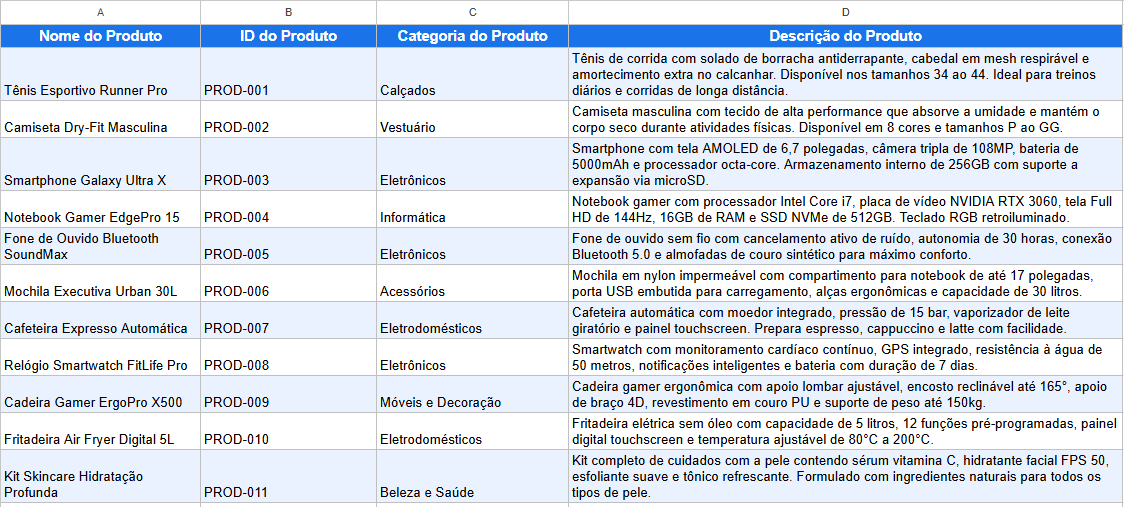
O objetivo é que o banco de dados receba essas informações de forma automática.
Dito isto, vamos ao tutorial.
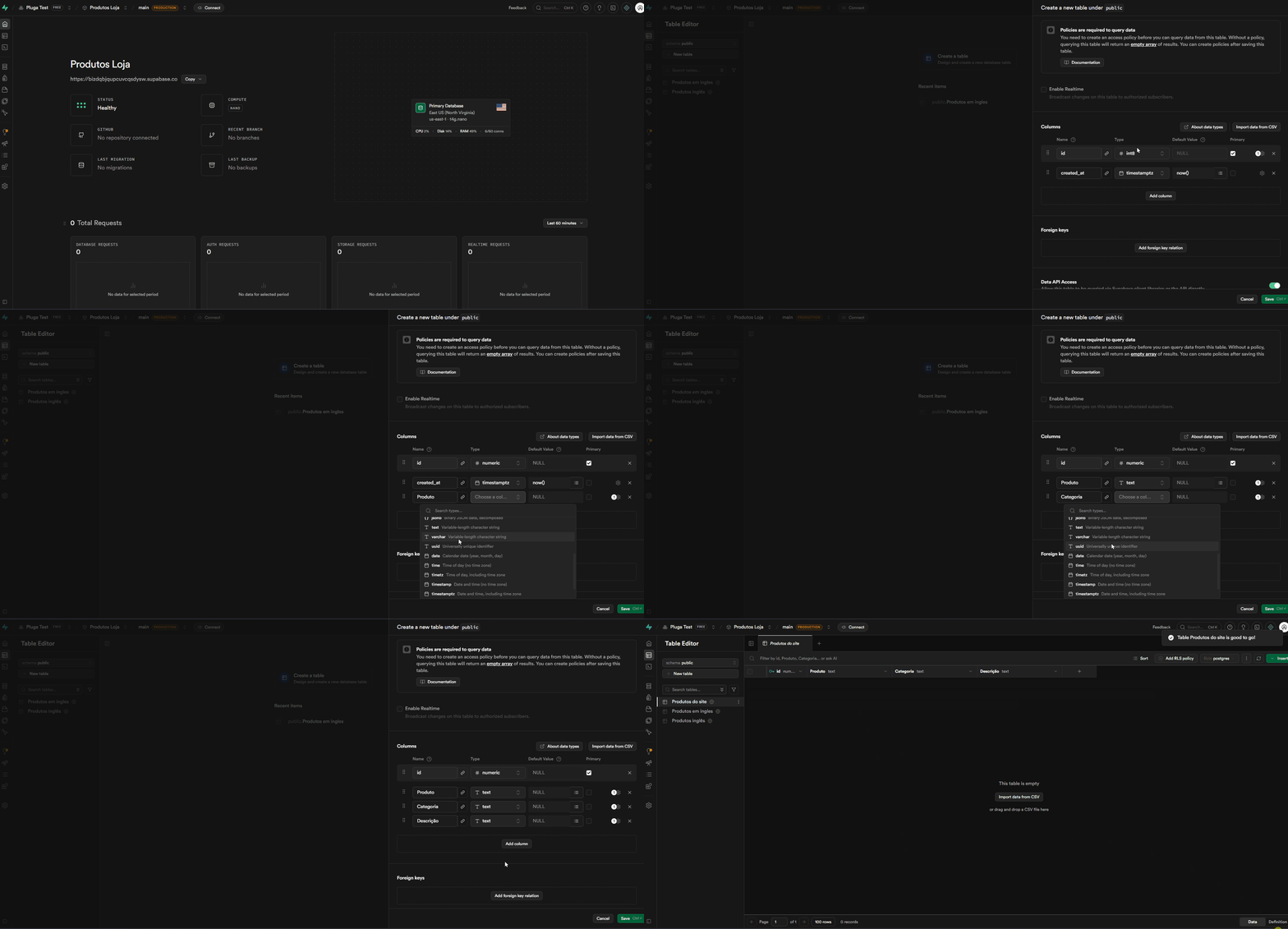
- Preparando o Supabase para receber os dados
Acesse o painel do seu projeto no Supabase, vá em “Table Editor” e crie uma tabela para receber os dados da planilha. O ideal, nesse caso, é que a tabela tenha as mesmas colunas da sua planilha do Google Sheets para receber as informações corretamente.

- Criando a automatização na Pluga
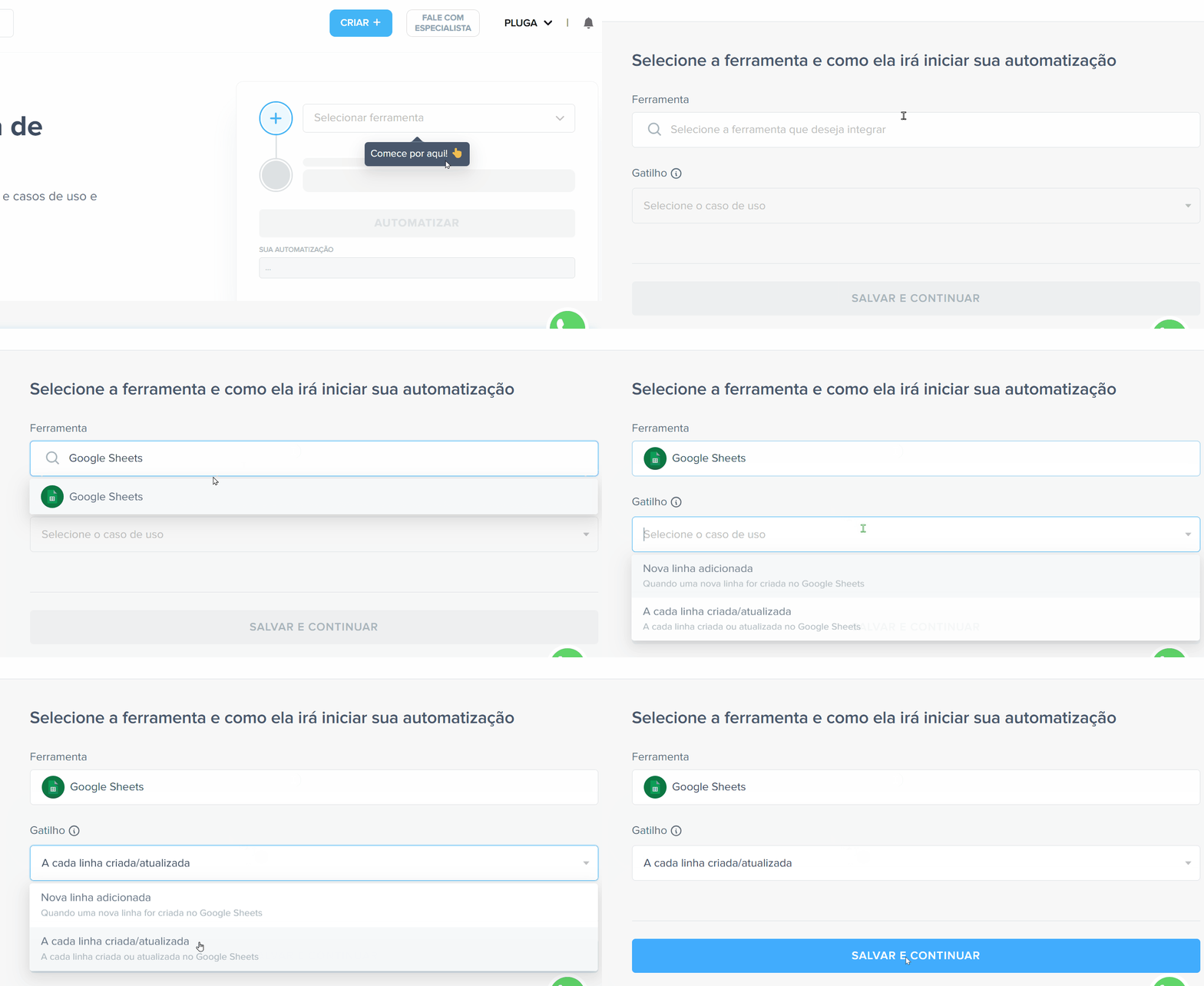
Feito o login ou cadastro (gratuito) na Pluga, clique em “Criar +”. Escolha o Google Sheets como ferramenta de origem e o gatilho: “A cada linha criada/atualizada”.

- Conecte o Google Sheets e faça os ajustes necessários
Conecte sua conta do Google Sheets e escolha a planilha e a página onde estão as informações dos produtos.

Ah! Você pode criar filtros para que os dados que serão enviados funcionem com as condições inseridas nessa etapa. Aqui é opcional, no nosso exemplo não vamos adicionar filtros. - Selecione o Supabase e faça os ajustes necessários
Defina o Supabase com a ação “Criar linha”. Conecte sua conta e insira a tabela para onde as informações dos produtos serão adicionadas.
- Mapeando os campos para enviar dados do Google Sheets para Supabase
É nessa etapa que você vai definir quais informações vão entrar na tabela do Supabase. Preencha corretamente os dados do Google Sheets que entrarão em cada campo da tabela do Supabase.

Feito isso clique em “Salvar e continuar” e “Finalizar automatização”.


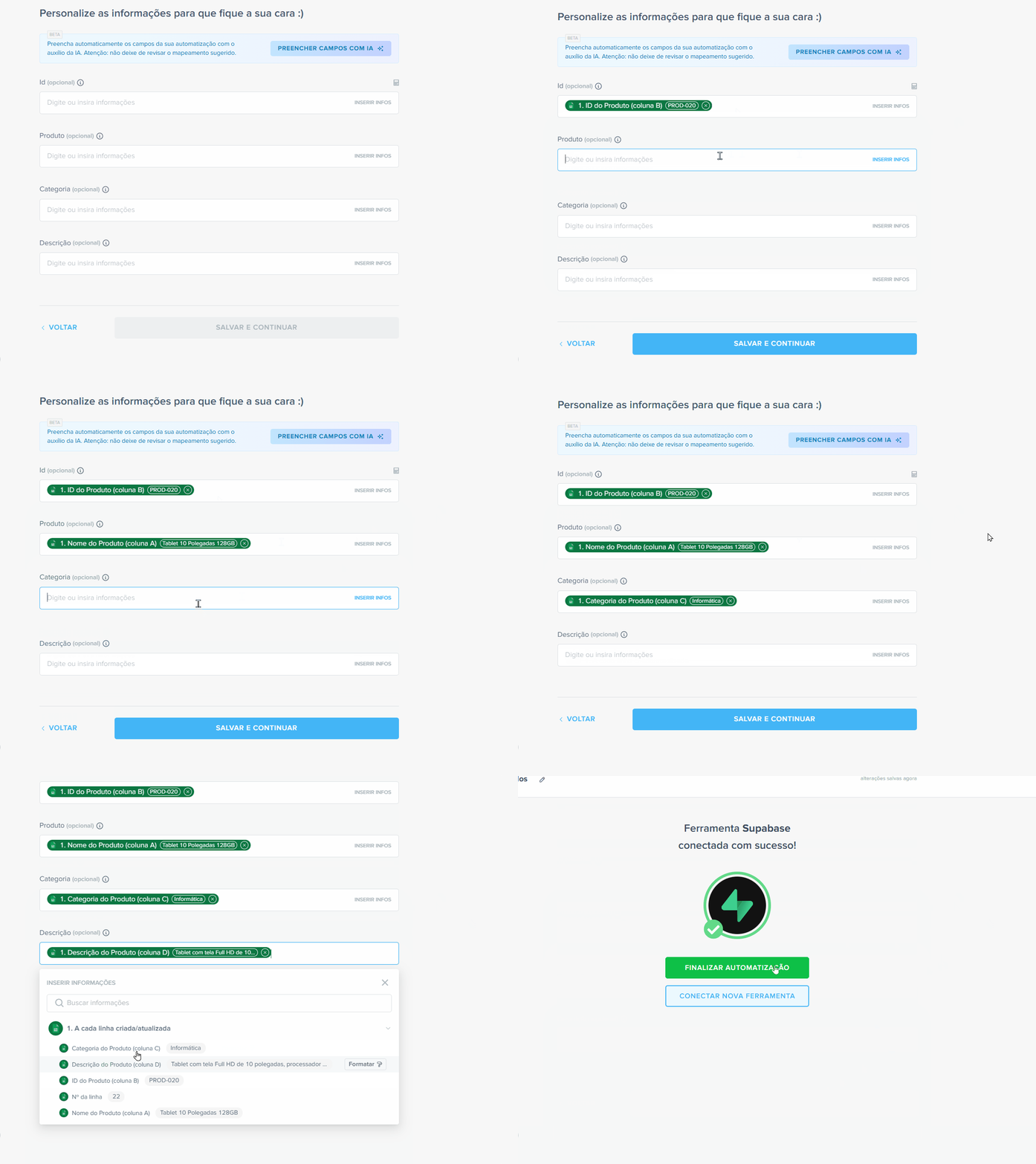
Pronto! Agora toda vez que uma linha com informações do produto for adicionada na sua planilha do Google Sheets, chegará na sua tabela do Supabase automaticamente.
Adicione uma camada de IA na sua integração entre Google Sheets e Supabase
Resuma, classifique, extraia ou traduza dados vindos da sua planilha direto no Supabase. Para isso, basta adicionar o Kit de IA da Pluga no meio do fluxo, definir um modelo (Gemini, ChatGPT, Claude, entre outros), escolher uma das ações e configurá-la, como mostra a imagem abaixo:

Depois é só adicionar a informação gerada pela Inteligência Artificial nos campos do Supabase e finalizar a automatização.

Confira também:
- Como atualizar planilha Google automaticamente? 3 casos de uso para o seu negócio
- Gestão em vendas: 7 dicas para alavancar seus resultados
Benefícios da integração entre Google Sheets e Supabase
Implementar esse fluxo traz vantagens claras para a empresa:
- Autonomia para o time de negócios: analistas de catálogo e marketing continuam trabalhando na interface amigável do Google Sheets;
- Menos carga de trabalho para devs: o time de tecnologia não precisa criar rotinas de importação de dados ou scripts de integração customizados.
Utilize a Pluga e elimine gargalos
Conectar ferramentas operacionais a bancos de dados robustos não precisa ser um desafio técnico de alta complexidade. Com a Pluga, integrar o Google Sheets ao Supabase se torna uma tarefa de poucos minutos.
Se você quer eliminar o trabalho manual de transferência de dados e focar no que realmente importa para o crescimento do seu e-commerce, faça seu cadastro na Pluga e crie sua primeira automatização hoje mesmo!