
 7 mins
O que você verá neste artigo
Para integrar o LinkedIn Ads ao Google Sheets automaticamente, você usa a Pluga. Cada novo lead que responder ao formulário do LinkedIn é adicionado direto na planilha, sem exportação manual e sem código.
- 1. Crie uma automatização na Pluga e nomeie ela
- 2. Selecione LinkedIn Lead Ads como origem e conecte sua conta
- 3. Escolha o anunciante e o formulário de captura
- 4. Selecione Google Sheets como destino e conecte sua conta
- 5. Mapeie os campos do lead para as colunas da planilha
- 6. Finalize e ative — a automação já começa a funcionar
💡 A Pluga roda na nuvem: sem deixar computador ligado, sem exportar CSV, sem perder lead nenhum.
Você cria uma campanha de geração de leads no LinkedIn, os formulários começam a receber respostas, e aí vem a pergunta: e agora?
Para muita gente, o próximo passo é entrar no Campaign Manager, baixar o CSV, importá-lo no Drive e abrir no Google Sheets. Ou então abrir o Google Sheets e colar as informações na mão.
Isso até funciona na primeira vez, mas quando os leads começam a escalar, esse processo manual deixa de fazer sentido.
Aí que entra um macete: existe uma forma de fazer tudo isso em minutos, sem código e sem exportação manual.
Neste artigo, você vai aprender exatamente como, com um passo a passo completo para automatizar seus leads usando a Pluga.
Por que levar os dados do LinkedIn Ads para o Google Sheets?
O LinkedIn Ads tem uma característica que o diferencia das outras plataformas de mídia paga: é possível segmentar campanhas para os tomadores de decisão.
Isso significa que os leads gerados por lá podem ter um perfil mais qualificado, e, exatamente por isso, merecem atenção especial.
Centralizar esses dados no Google Sheets traz algumas vantagens práticas:
- Visibilidade imediata: seu time de vendas consegue acompanhar os leads em tempo real, sem depender de login no Campaign Manager;
- Cruzamento de dados: você consegue combinar os dados do LinkedIn com informações de outras fontes, como Google Analytics ou seu CRM;
- Relatórios personalizados: com os dados na planilha, dá para construir dashboards customizados com as métricas que importam para o seu negócio;
- Colaboração entre times: Marketing e Vendas conseguem trabalhar em cima dos mesmos dados, sem precisar compartilhar acesso às plataformas de anúncios.
Em resumo, o Google Sheets funciona como uma central de inteligência, e os dados do LinkedIn Ads são parte essencial dessa base.
Como integrar o LinkedIn Ads ao Google Sheets automaticamente
A forma mais prática de fazer essa integração é usando a Pluga, uma plataforma brasileira de automação que conecta mais de 100 ferramentas. Sem precisar mexer em API, sem depender de um desenvolvedor.
O que acontece na prática é simples: toda vez que um novo lead responde ao formulário de um anúncio no LinkedIn, a Pluga captura automaticamente as informações daquele lead e adiciona uma nova linha na planilha do Google Sheets que você configurou
O que você vai precisar antes de começar
- Uma conta ativa no LinkedIn Campaign Manager com pelo menos um formulário de geração de leads (Lead Gen Form) criado e ativado;
- Uma planilha no Google Sheets com os cabeçalhos das colunas já configurados (nome, e-mail, empresa, cargo, etc.);
- Uma conta na Pluga (tem plano gratuito para começar).

Agora é só seguir:
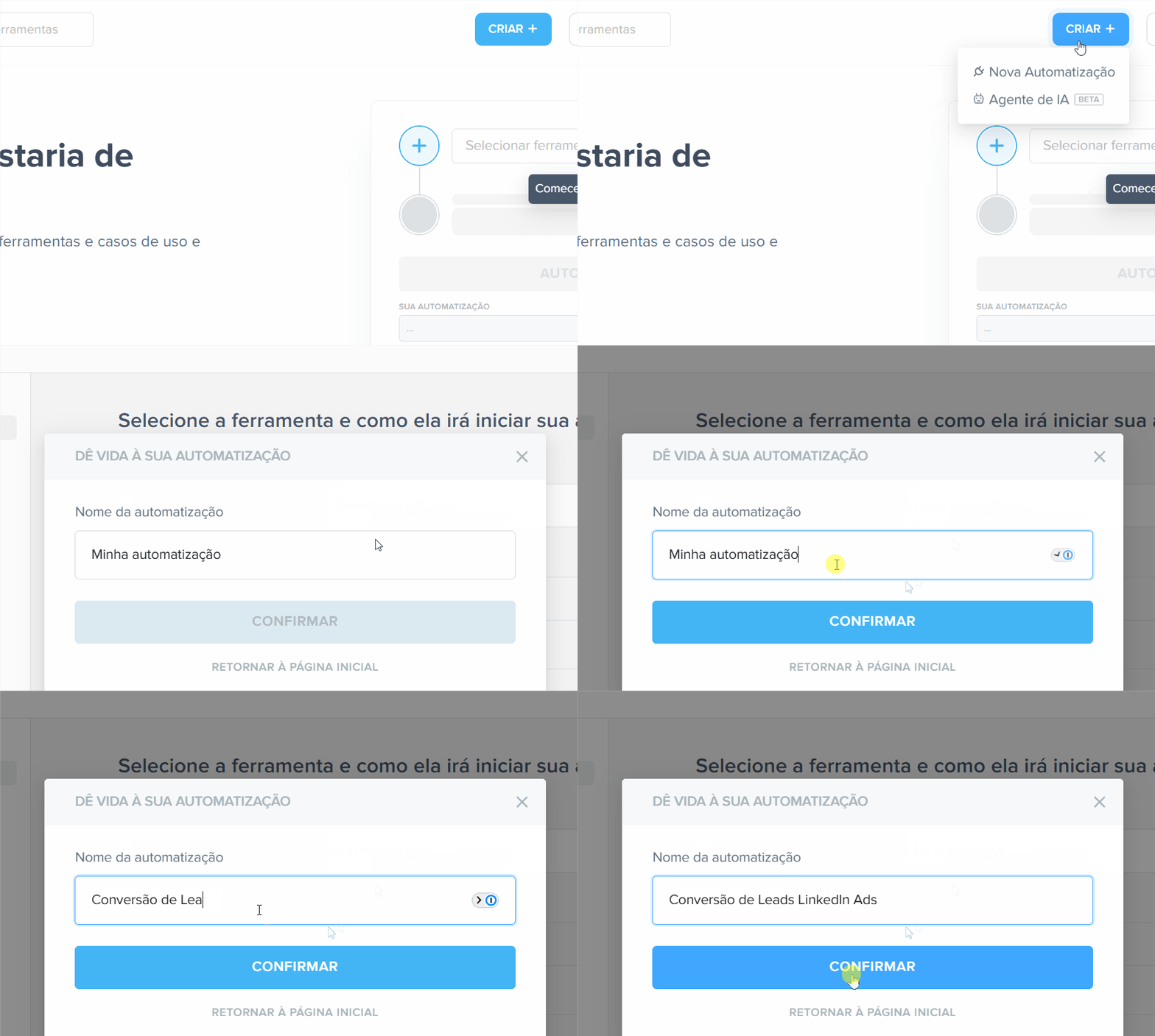
- Clique em “Criar +” e dê um nome para sua automatização;
Na tela inicial, clique em “Criar +” no canto superior direito e depois, nomeie sua automatização para identificá-la em sua página de automatizações.

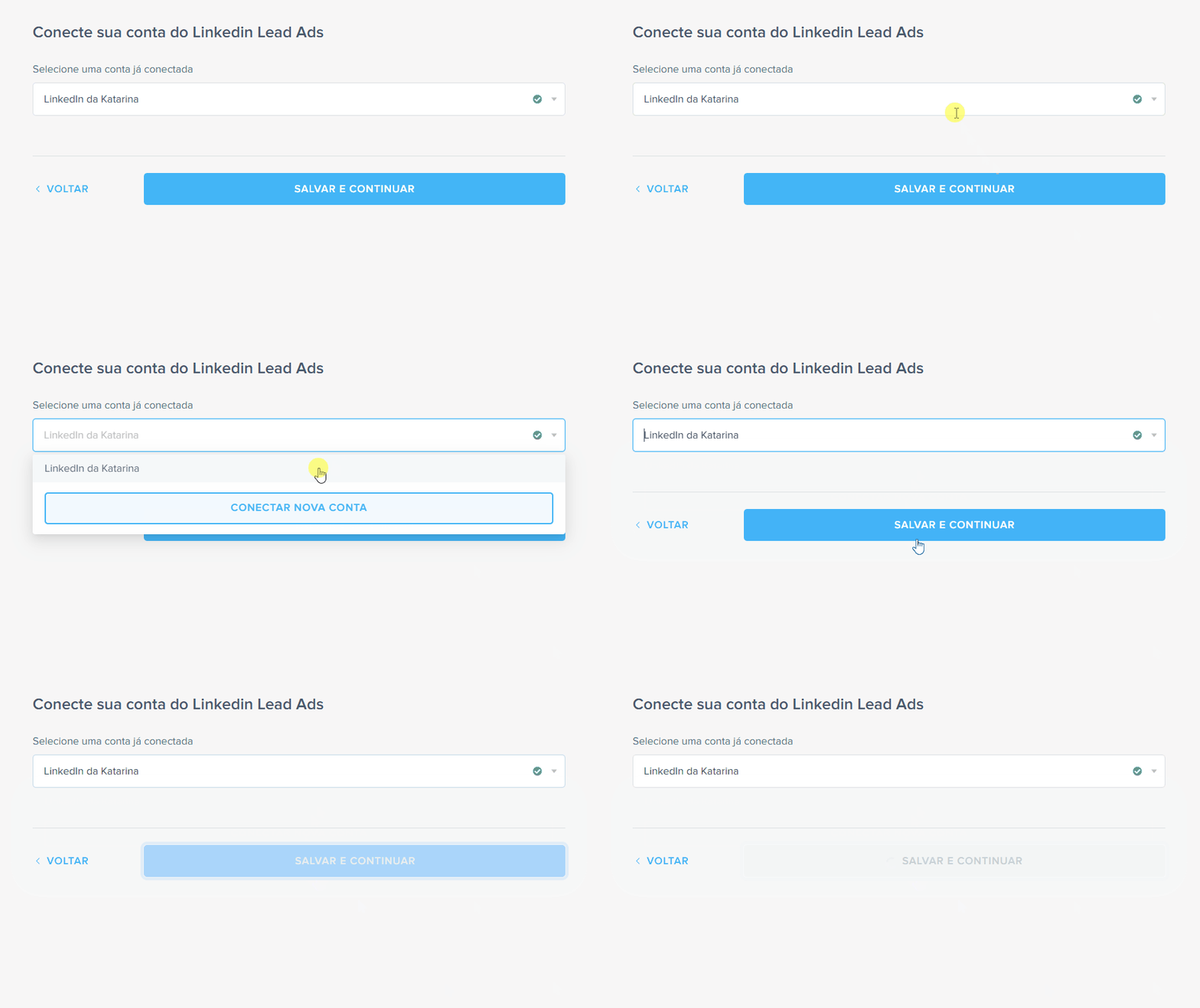
- Selecione a ferramenta de origem, o gatilho e conecte sua conta;
Após nomear sua automatização, selecione o Linkedin Lead Ads como ferramenta de origem e o gatilho de “Nova resposta em um anúncio”. Feito isso, conecte a sua conta do LinkedIn na Pluga. Dessa forma, toda vez que um lead converter no formulário, a Pluga receberá as informações.

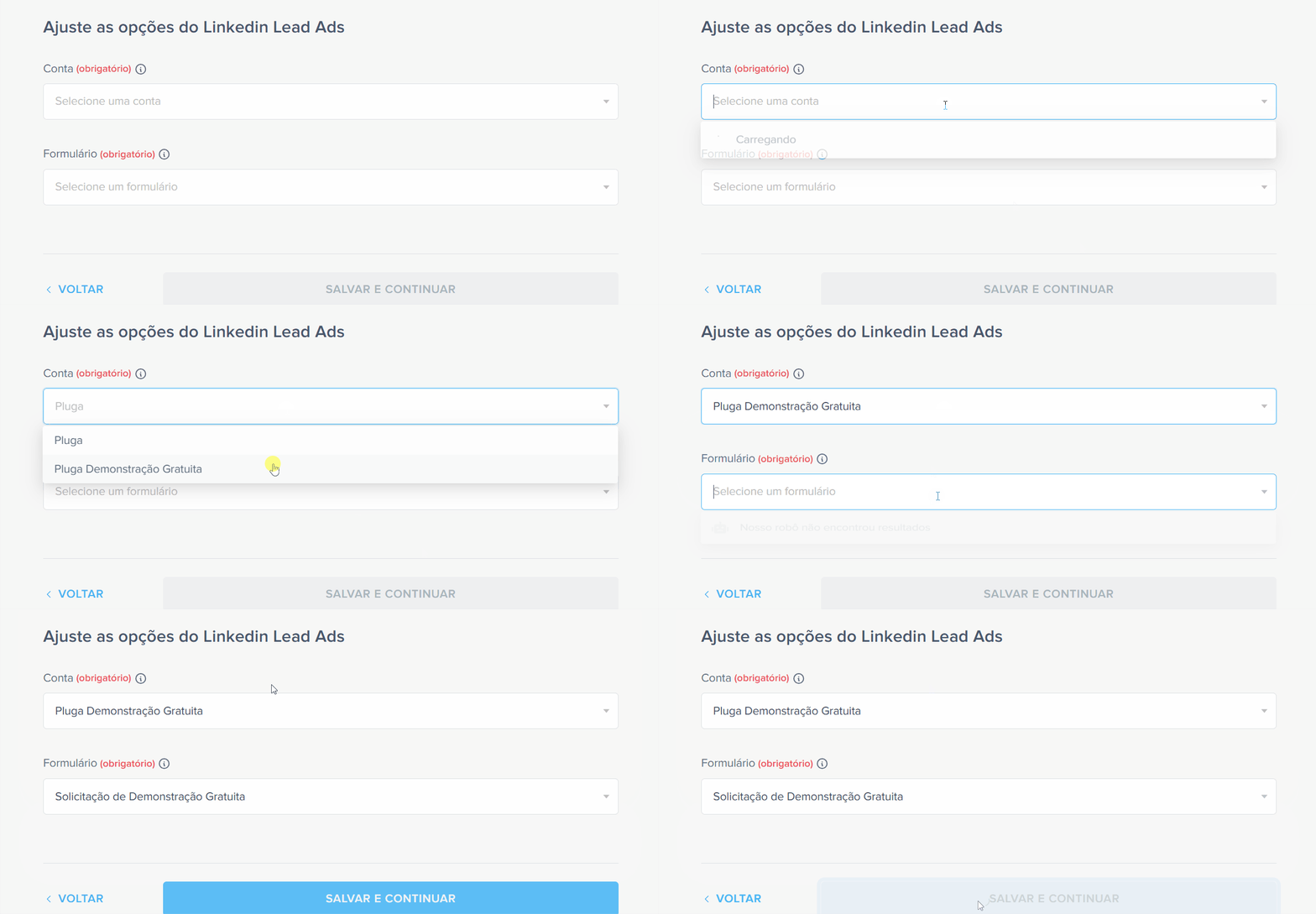
- Ajuste sua conta e insira filtros condicionais (opcional)
Em “Ajustes”, selecione a conta de anunciante (ou seja, a conta onde está o formulário) e o formulário em que os leads irão converter.
Depois, se desejar, acrescente filtros condicionais. Essa etapa é opcional, caso não queira usar, basta clicar em “Salvar e continuar”.
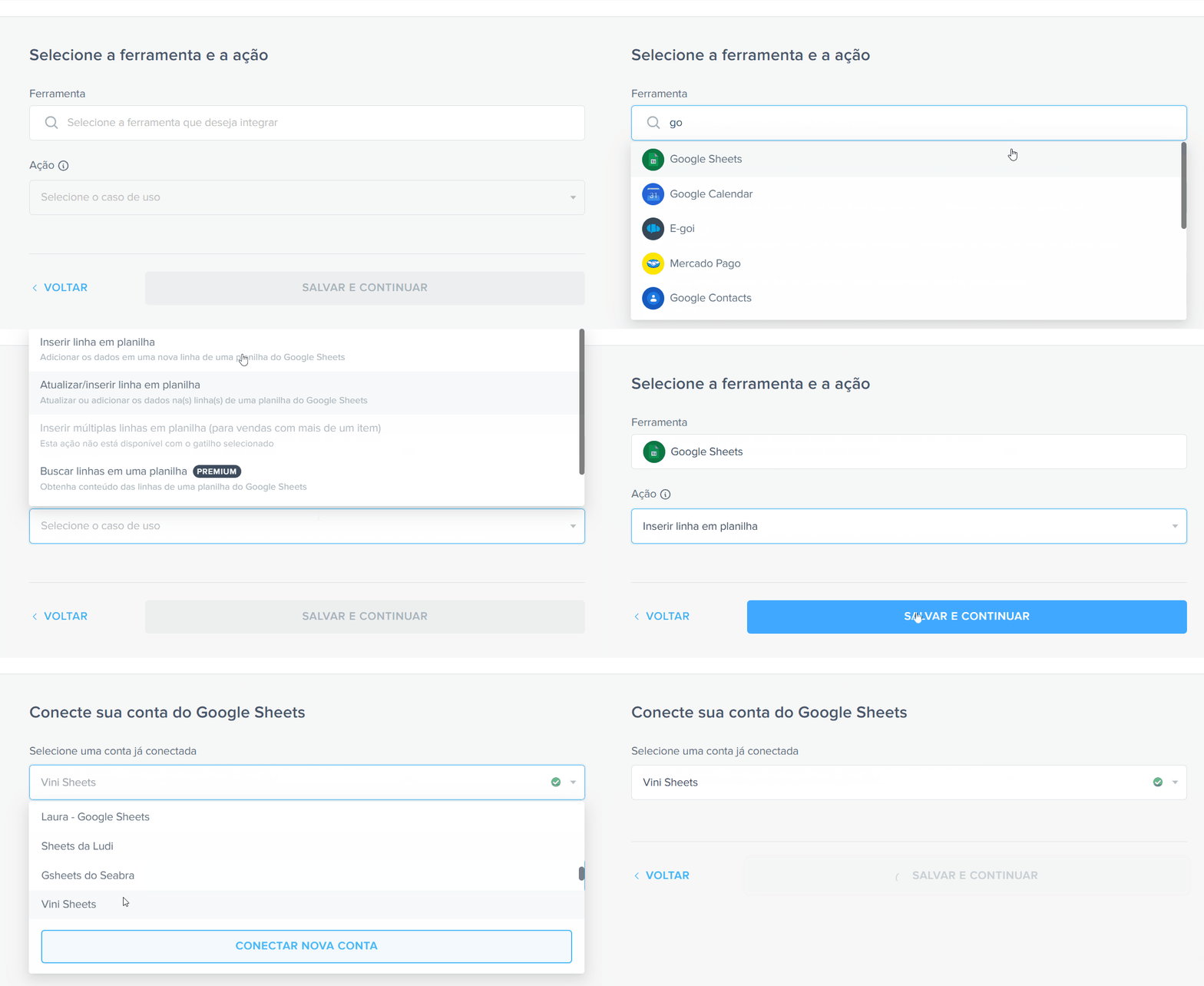
- Escolha a ferramenta de destino, a ação, e conecte sua conta
Assim como foi feito na etapa com o Linkedin Lead Ads, aqui também serão selecionadas a ferramenta e a ação, que será o Google Sheets e a ação “Inserir linha em planilha”.
Depois, conecte sua conta da ferramenta.
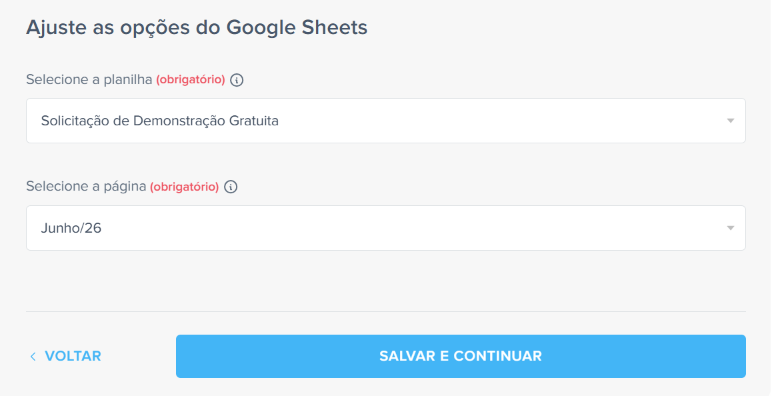
- Selecione a planilha e a página;
Aqui, você irá selecionar a planilha e a página para onde os leads serão enviados.

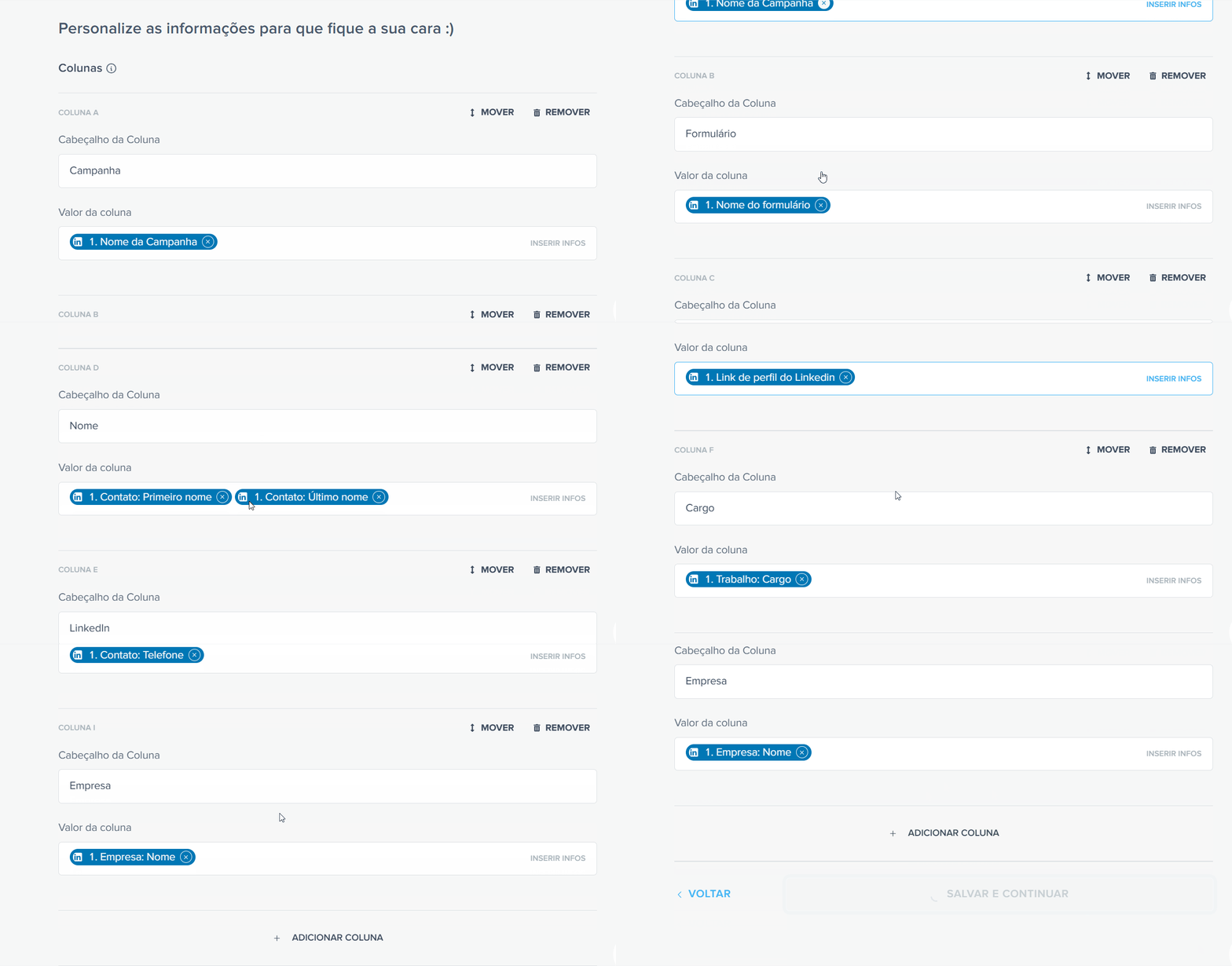
- Personalize sua automatização;
Aqui é onde você define quais dados do lead vão para qual coluna da planilha, como uma lógica de > para.

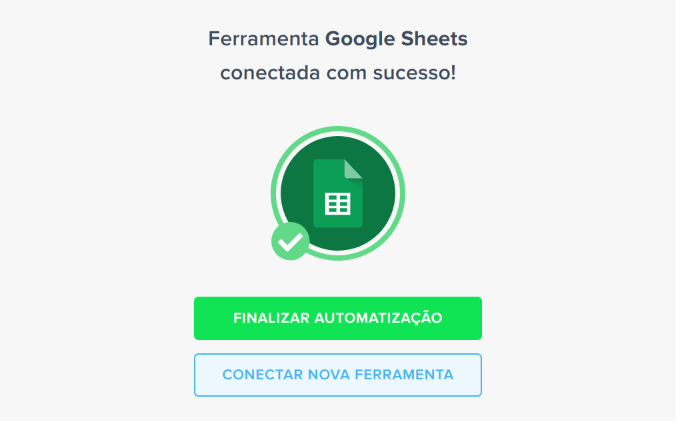
- Finalize sua automatização;
É só clicar no botão “Finalizar automatização” e pronto! A partir de agora, a cada novo lead do LinkedIn Lead Ads, uma linha será adicionada no Google Sheets automaticamente, com todos os dados que você precisa.

Leia também:
- TikTok Ads e Google Sheets: Como conectar e automatizar a importação dos seus leads;
- Como adicionar a IA no atendimento por WhatsApp: Conheça os Agentes de IA;
- Agente de IA SDR: Tutorial completo para fazer o seu;
- Qualificação automática de leads com IA: O que é e casos de uso práticos.
O que você perde com a exportação manual dos leads
Quem já tentou manter uma planilha de leads atualizada manualmente sabe: o processo não escala. Você entra no Campaign Manager, navega até a seção de formulários, filtra o período, exporta o CSV, abre o arquivo, formata as colunas, cola na planilha principal e… já tem novos leads que ficaram de fora porque você demorou dez minutos fazendo tudo isso.
Além do tempo perdido, o processo manual traz outros riscos:
- Perda de velocidade no follow-up: estudos de mercado mostram que o tempo de resposta ao lead é um dos fatores que mais impacta a taxa de conversão. Quando o processo depende de uma exportação manual, cada hora conta;
- Erros de digitação e dados incompletos: copiar e colar informações de um lugar para outro abre margem para erros que comprometem a qualidade da base;
- Dependência de uma pessoa: se quem faz a exportação está de férias ou esquece, os dados ficam parados.
Por isso, automatizar esse processo com a Pluga torna a rotina mais eficiente (e, de quebra, elimina o risco de deixar leads sem atenção).
Vá além: Integre LinkedIn Ads + Google Sheets a outras ferramentas ao mesmo tempo
Uma das funcionalidades mais úteis da Pluga é a possibilidade de criar automatizações com múltiplas ações.
Ou seja, quando um novo lead chega no LinkedIn, você pode, ao mesmo tempo, jogar os dados para o Google Sheets e disparar outras ações em outras ferramentas.
Centralize dados de leads e acelere o follow-up comercial
Imagine que você quer centralizar os dados do lead na planilha para análise e, ao mesmo tempo, criar um contato no seu CRM para que o time de vendas já possa iniciar o follow-up.
Com a Pluga, isso é uma automatização única.
O fluxo fica assim:
- Novo lead no LinkedIn Lead Ads;
- Nova linha criada no Google Sheets com os dados do lead;
- Novo contato criado no RD Station CRM automaticamente.
Notifique sua equipe automaticamente sobre novos leads
Outra combinação bastante usada por times que trabalham com volume de leads é configurar uma notificação automática no Slack sempre que um novo lead entrar. Assim, ninguém precisa ficar olhando para a planilha o tempo todo, a informação chega direto no canal certo.
O fluxo:
- Novo lead no LinkedIn Lead Ads;
- Nova linha no Google Sheets;
- Mensagem automática no Slack (com o nome, e-mail e empresa do lead).
Como exportar leads do LinkedIn Ads manualmente (quando necessário)
Mesmo com a automação configurada, é útil saber como fazer a exportação manual, especialmente para auditorias, análises pontuais ou quando você precisa puxar dados históricos de antes da integração.
O caminho dentro do Campaign Manager é:
- Acesse o LinkedIn Campaign Manager;
- Vá até a campanha desejada e clique na aba “Formulários de geração de leads” (ou Lead Gen Forms)
- Selecione o formulário e clique em “Baixar leads”
- O arquivo é exportado em formato CSV, que você pode abrir diretamente no Google Sheets (Arquivo → Importar)
Atenção: o LinkedIn só permite exportar leads dos últimos 90 dias por padrão. Para históricos maiores, é importante manter a automação ativa para não perder dados ao longo do tempo.
Perguntas frequentes
Sim. Usando uma ferramenta de automação como a Pluga, você conecta as duas ferramentas em poucos minutos, sem precisar mexer em API ou escrever uma linha de código.
Com a automação ativa na Pluga, praticamente sim. Cada novo lead que responder ao formulário do LinkedIn é adicionado na planilha quase imediatamente, sem necessidade de exportação manual.
Os formulários do LinkedIn Lead Ads permitem capturar nome da campanha, formulário, nome, sobrenome, e-mail, telefone, empresa, cargo, localização e outros campos personalizados configurados por você. Todos esses dados podem ser mapeados para colunas no Google Sheets.
Sim. Basta criar uma automatização separada na Pluga para cada formulário, apontando para a mesma planilha de destino. É possível inclusive adicionar uma coluna de identificação para diferenciar a origem de cada lead.
A Pluga captura apenas os leads novos, a partir do momento em que a automação é ativada. Para dados históricos, você precisará fazer a exportação manual pelo Campaign Manager e importar o CSV para a planilha.