
 6 mins
O que você verá neste artigo
Se você já tentou importar dados no Excel e se deparou com erros por causa de caracteres “incompatíveis”, como um . (ponto) que deveria ser , (vírgula) ou uma data no formato DD/MM/AAAA que precisa estar em MM/DD/AAAA, então você sabe que substituir caracteres no Excel é importante pro fluxo de trabalho.
O problema pode se tornar ainda mais complexo quando é necessário passar uma informação de uma outra ferramenta para sua planilha, mas às vezes elas não falam a mesma língua. E aí você precisa ajustar os dados manualmente, resultando em um trabalhão. 😪
Neste artigo, vamos mostrar maneiras de substituir caracteres no Excel manualmente e também como automatizar esse processo usando o Pluga Formatador, garantindo que suas automações funcionem sem erros.
Então continue a leitura para saber como funciona!
Como substituir caracteres no Excel? 4 maneiras
Seja para limpar dados importados, ajustar formatos de números ou padronizar informações, substituir um caractere por outro no Excel é uma tarefa comum, e, às vezes, inevitável.
A boa notícia é que o próprio Excel já oferece diferentes recursos para resolver isso, e ainda existe a opção de automatizar tudo com ferramentas externas.
Confira quatro formas de fazer essas substituições, desde as funções nativas mais simples até soluções automatizadas para quem quer eliminar retrabalho.
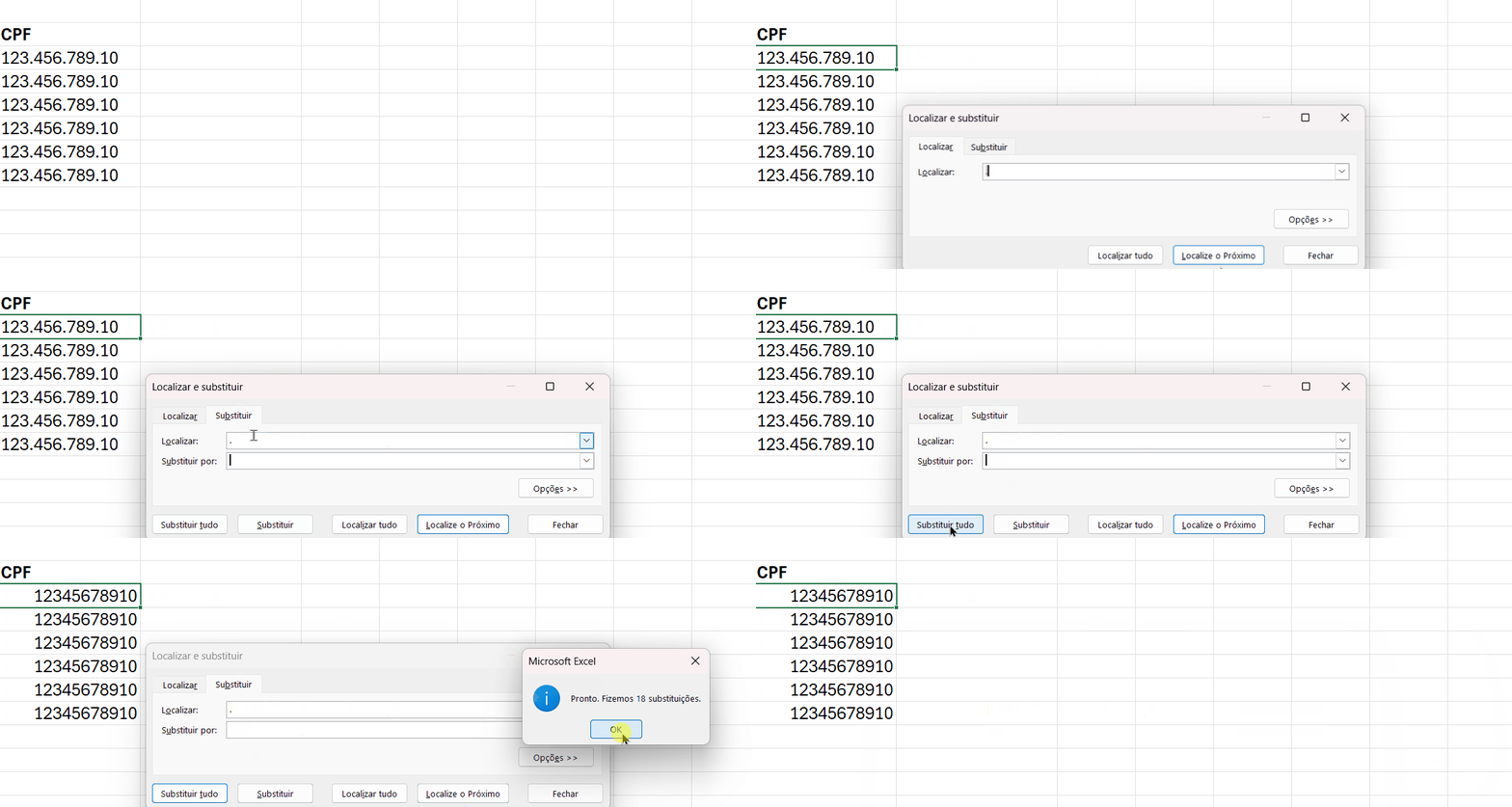
Localizar e substituir
Clássico e direto ao ponto. Com o atalho Ctrl + L, você abre a caixa de diálogo do Excel, escolhe o caractere que quer trocar e define o novo símbolo. Serve tanto para eliminar algo indesejado (como o “+” em números de telefone) quanto para substituir um caractere por outro.
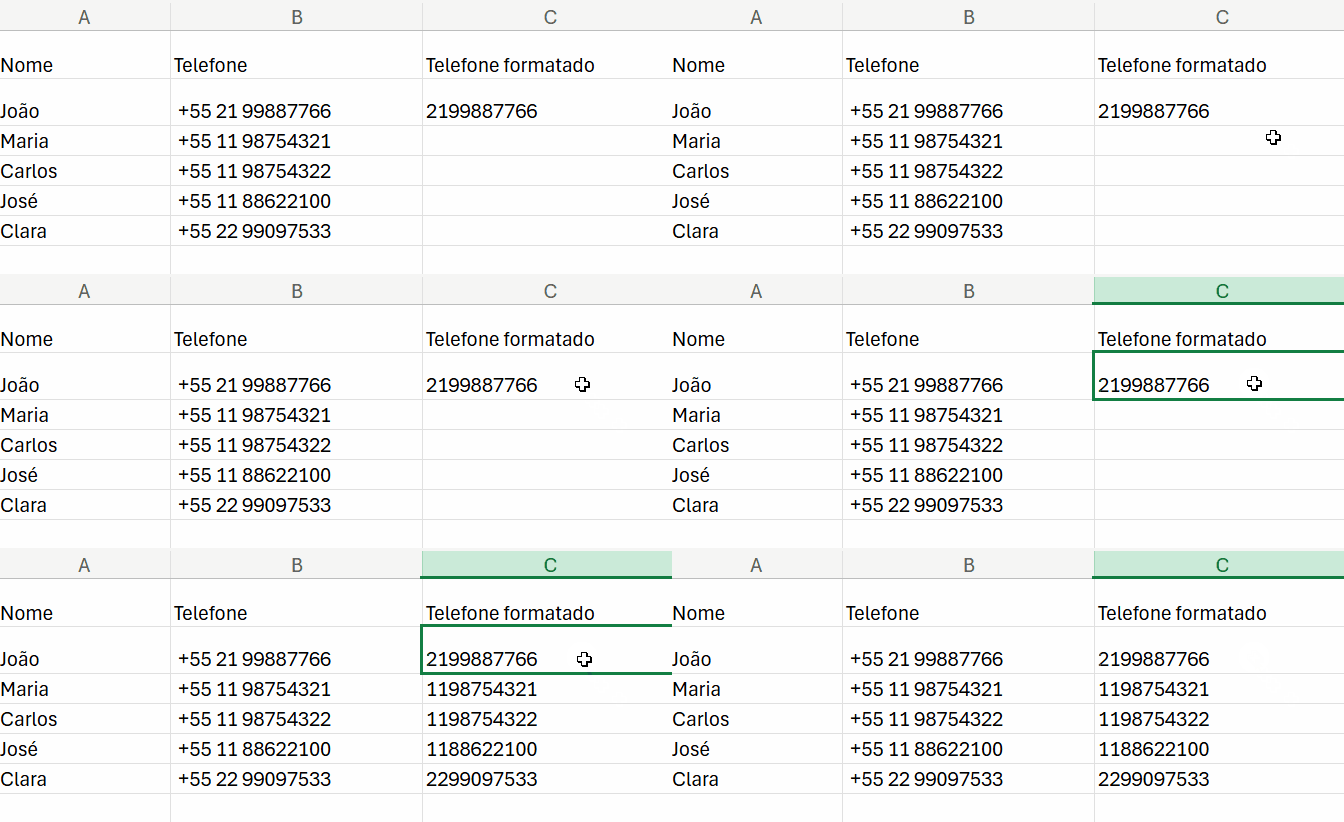
Preenchimento Relâmpago
Quer velocidade? O Ctrl + E resolve. Basta digitar o valor no formato desejado em uma célula ao lado e deixar o Excel identificar o padrão. Em segundos, ele replica para a coluna inteira.
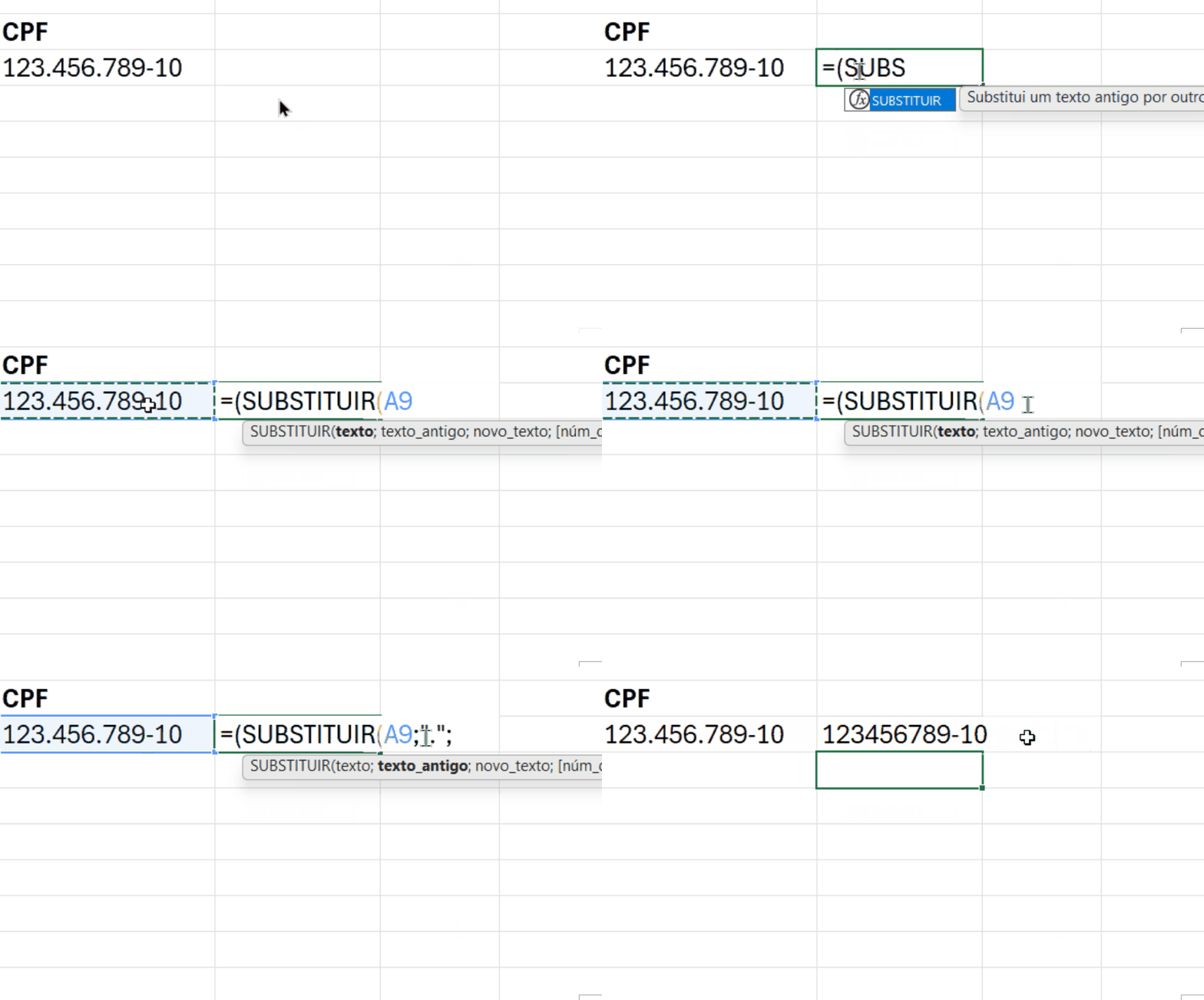
Fórmula =SUBSTITUIR
Outra forma é usar a função =SUBSTITUIR (ou =SUBSTITUTE, no Excel em inglês). A lógica é bem simples: você indica a célula que quer alterar, o caractere que precisa ser trocado e o novo caractere que deve entrar no lugar.
Por exemplo, =SUBSTITUIR(A5;”.”;””) substitui o ponto por “nada” na célula A5. E o legal é que dá até para encadear mais de uma substituição na mesma fórmula, caso precise corrigir vários símbolos de uma vez.
Automação com o Pluga Formatador
Agora, se a ideia é não depender de atalhos ou fórmulas, existe um jeito de deixar tudo no automático. Com o Pluga Formatador, você define uma vez as regras de substituição como . (ponto) por , (vírgula), remover símbolos, padronizar datas… Sempre que uma informação chegar ao Excel vinda de outra ferramenta, ela já entra no formato certo. Sem retrabalho e sem edições manuais.
O que é possível fazer com o Formatador da Pluga no Excel?
Já que falamos sobre o Pluga Formatador que faz alterações de caracteres no Excel automaticamente, que tal saber um pouco mais? O que de fato é possível fazer com essa funcionalidade?
Por mais organizada que seja a rotina, sempre aparece aquela planilha com formatações inconsistentes, caracteres fora do lugar ou dados que simplesmente não “batem” com o padrão que você precisa.
O Formatador da Pluga resolve isso ao aplicar substituições e padronizações automáticas enquanto os dados são transferidos de uma ferramenta para outra, como um robôzinho que “arruma” as informações antes que elas cheguem ao Excel. Isso sem que você abra a planilha ou edite célula por célula.
- Corrigir padrões numéricos incompatíveis: em ferramentas internacionais, valores monetários costumam vir com ponto separando decimais (ex.: 150.00). O Formatador converte automaticamente para o padrão brasileiro (150,00), evitando quebra de cálculos e somatórios.
- Remover símbolos desnecessários: ao importar uma base de contatos para o Excel, códigos de país como “+55” podem ser desnecessários ou atrapalhar formatações. Nesse caso, a ferramenta vai identificar e remover esses símbolos, deixando os números limpos para uso.
- Trocar delimitadores: se o seu sistema de origem exporta listas com ponto e vírgula (;) e o Excel espera vírgula (,), aqui a substituição acontece no caminho, garantindo que a importação funcione sem erros.
Assista ao vídeo para saber mais sobre o Formatador da Pluga:
Como fazer a integração com o Formatador da Pluga para substituir caracteres no Excel?
Um caso bem recorrente é a confusão na hora de reconhecer os separadores decimais em valores monetários. Pode acontecer quando você exporta dados de um CRM para uma planilha do Excel, por exemplo.
Em algumas ferramentas internacionais, por exemplo, podem ter como padrão o uso de ponto (.) para separar decimais, como em cento e cinquenta (150.00), mas o Excel configurado no padrão brasileiro espera a vírgula ( , ) como separador decimal (150,00).
Resultado: o Excel pode interpretar esse valor como cento e cinquenta mil (15000) ou não reconhecer o campo como número, quebrando somatórios e fórmulas de cálculo. 😪
Então, bora acabar com isso?
Veja o tutorial para acabar com esse problema usando o Formatador da Pluga:
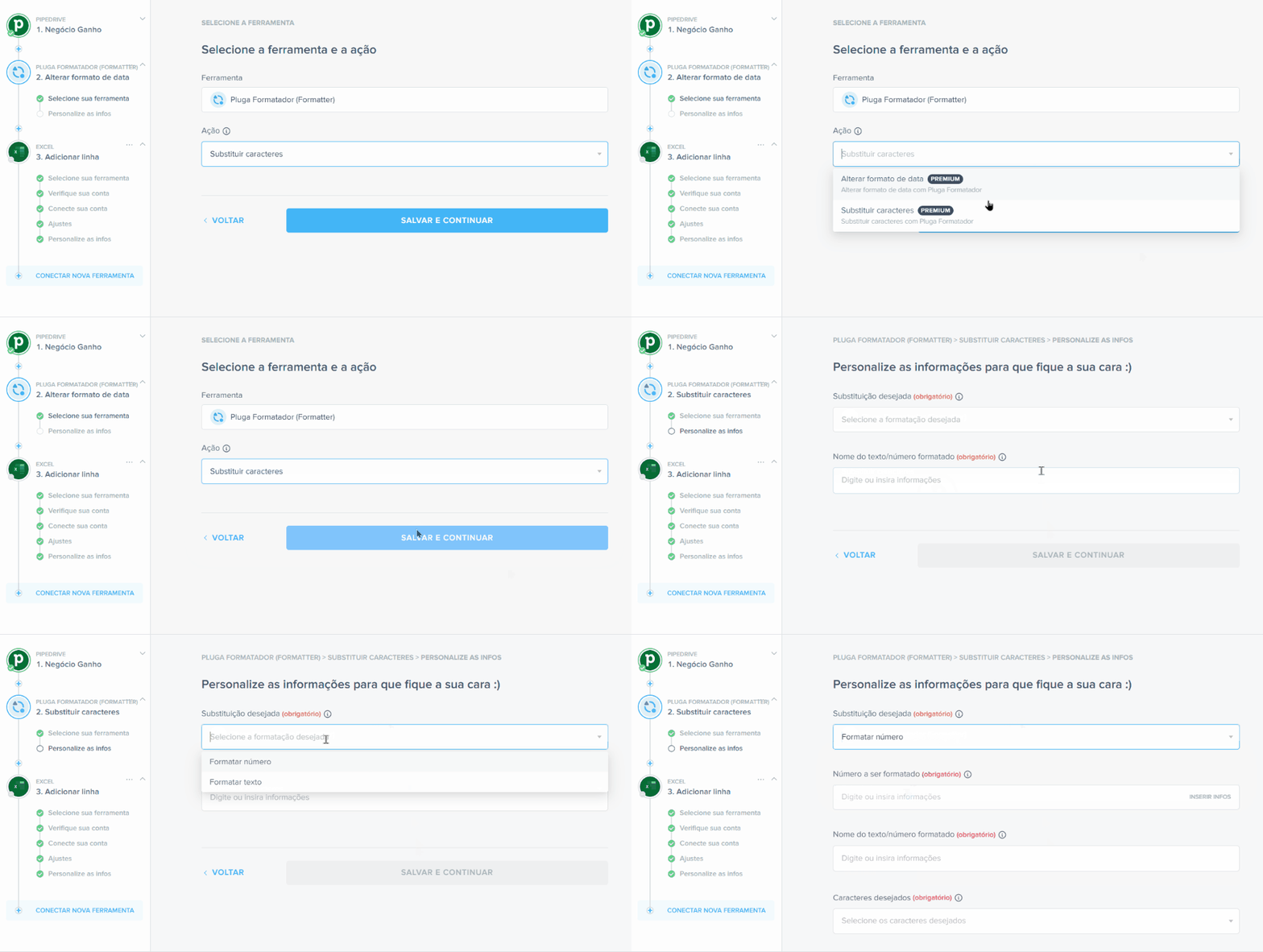
- Defina as ferramentas, gatilhos e o que irá substituir
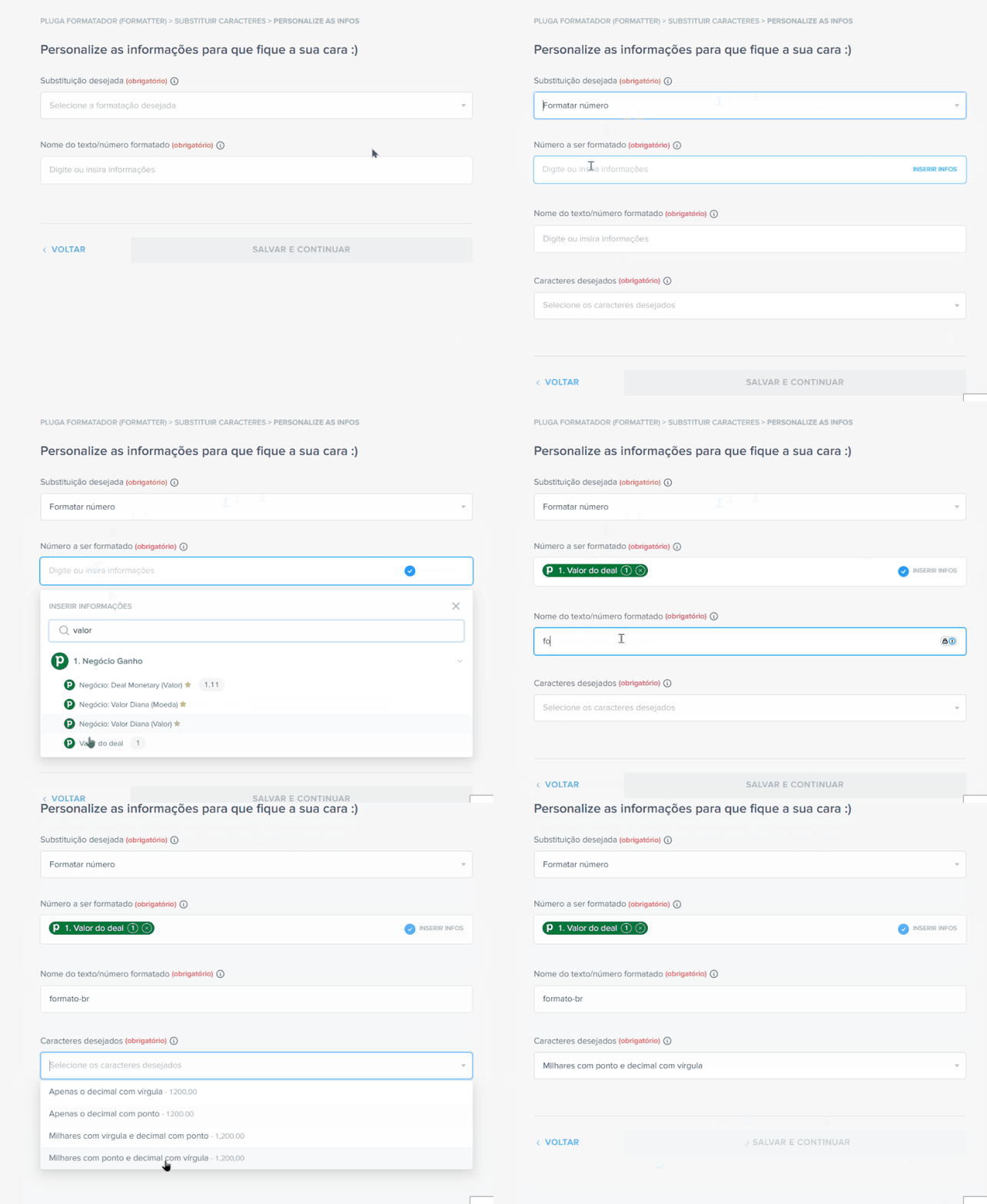
Após escolher sua ferramenta de origem, escolher o gatilho e configurar a conta (aqui escolhemos o Pipedrive, com o gatilho “Negócio ganho”), integre o Pluga Formatador com a ação que deseja seguir.
Como o intuito é substituir automaticamente a pontuação utilizada no valor de venda, ou seja, um formato numérico, o . (ponto) por , (vírgula), vamos escolher “Substituir caracteres” e em seguida a opção “Formatar número”
- Ajuste o Formatador da Pluga
Configure o Formatador da Pluga para capturar corretamente o dado que contém o caractere que deseja substituir de forma automática no Excel. Para isso, escolha o atributo que ele deve formatar (Valor do deal), dê um nome como marcador (neste exemplo, usamos formato-br), e escolha o formato que o valor deve ser formatado (ou seja, qual o formato final de número desejado).
Nesse caso, para enviar para o Excel no padrão BR, escolha “Milhares com ponto e decimal com vírgula”.
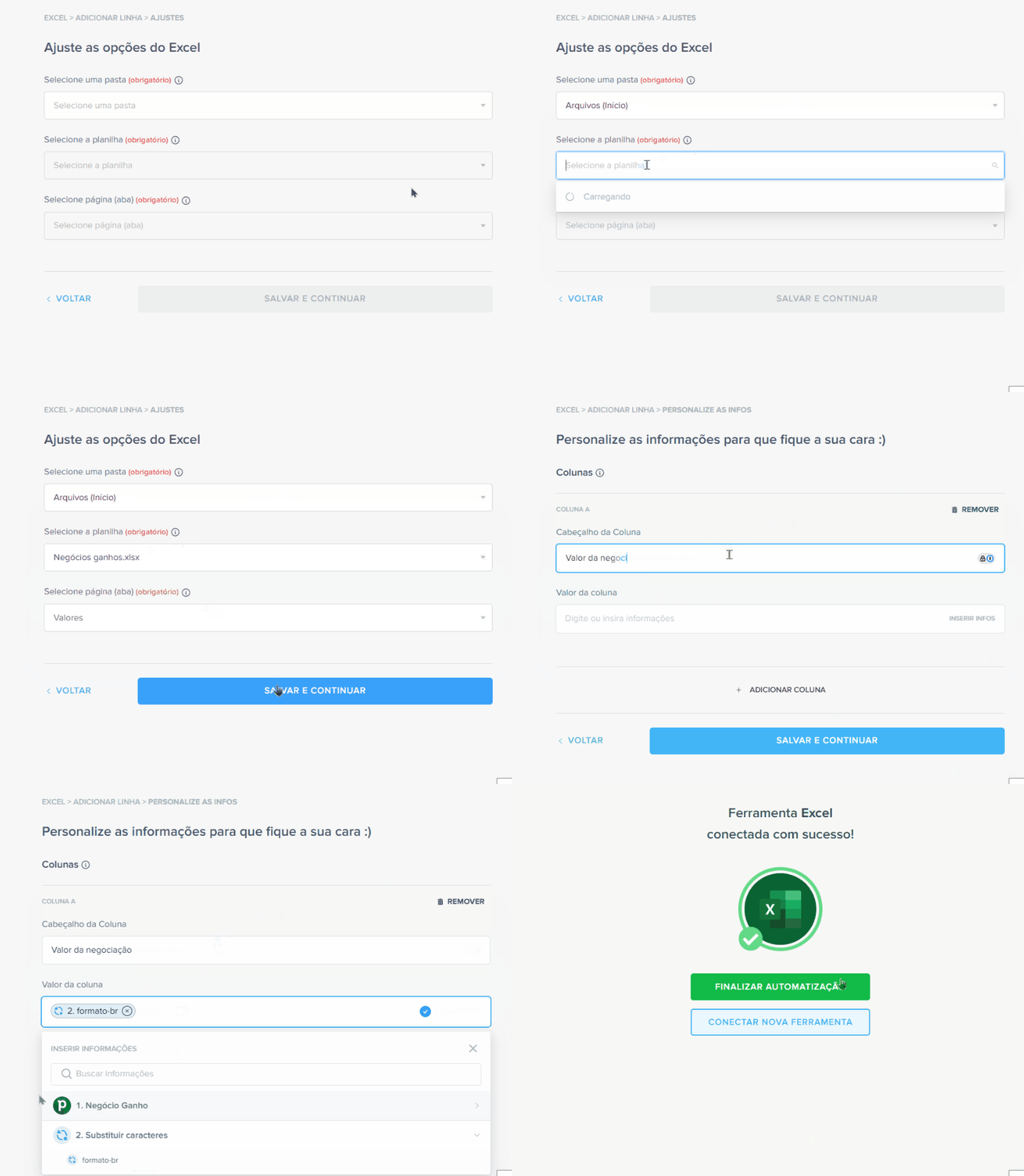
- Personalize o Excel
Selecione e personalize sua planilha no Excel para receber as informações do Formatador. É importante que a planilha seja pública para a ferramenta ter acesso e poder integrar as informações. 😉

E pronto, chega de bugs nas suas fórmulas do Excel por conta de um caractere “errado”. Agora esse problema vai ser solucionado rapidinho, e sem você precisar fazer quase nada.
Bônus: é possível substituir caracteres também no Google Sheets!
Seguindo essa mesma linha de raciocínio, você também pode fazer essa integração com o Google Sheets, substituindo caracteres automaticamente entre uma ferramenta e outra usando o Formatador da Pluga!
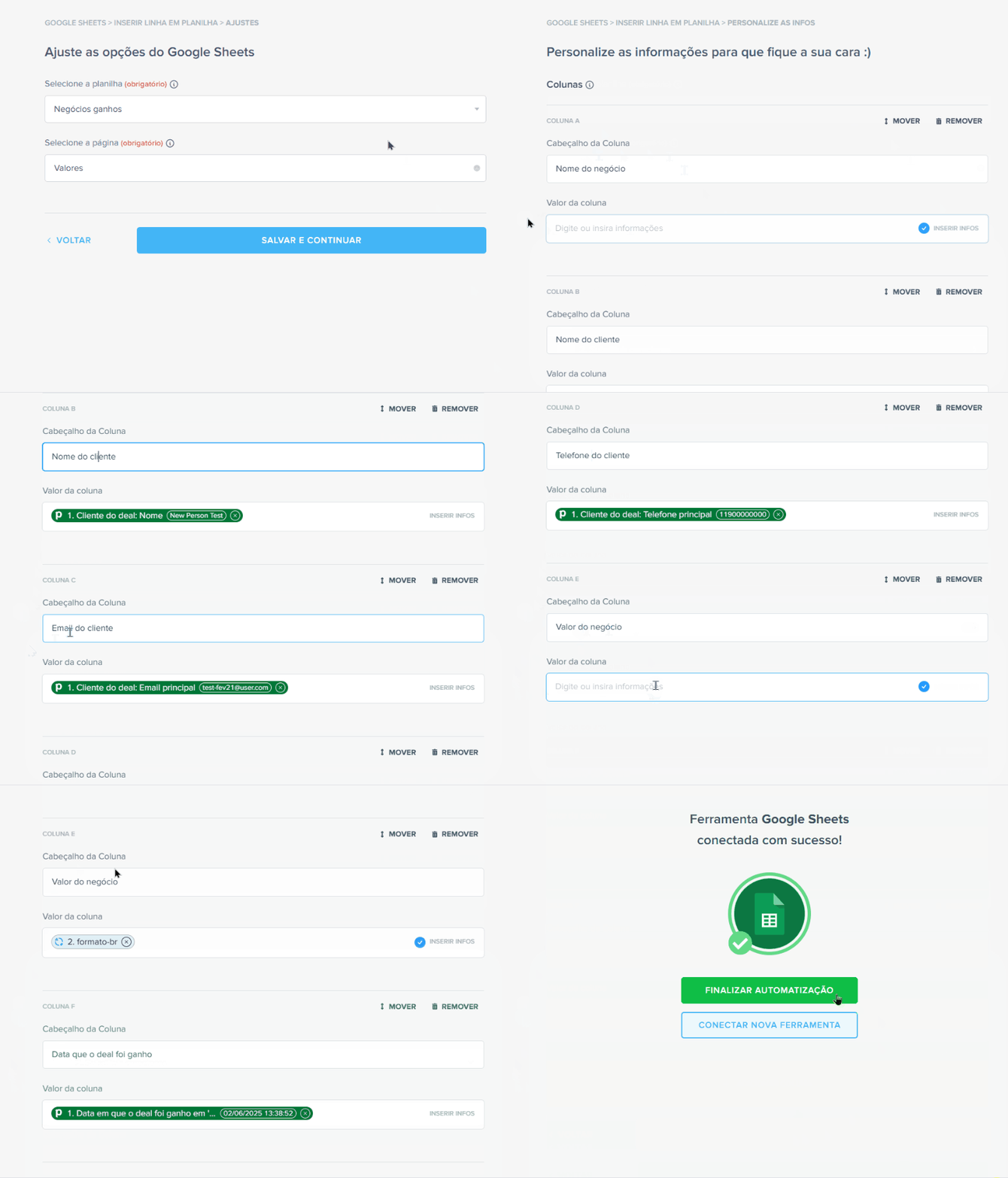
O início da integração no Google Sheets é bem parecido com o Excel: escolha a planilha e aba em que os dados deverão ser enviados, e em seguida personalize a planilha. Nesse caso, existem alguns campos que a Pluga já deixa pré-mapeados para simplificar.
Então, basta seguir para o campo de “Valor” e preencher a opção do Pluga Formatador.
Leia também:
- Como fazer controle de estoque no Excel de forma automatizada?
- Guia prático: como criar planilhas inteligentes no Excel?
- Preenchimento automático do Excel: 3 maneiras diferentes de configurar
- Formatador da Pluga: substitua caracteres e altere formatos automaticamente
Adeus aos detalhes que “empacam” tudo!
Quem diria que esses pequenos caracteres poderiam atrasar tanto os negócios, não é?
E foi pensando nisso que a Pluga trouxe o Formatador, para simplificar de vez esses percalços do dia a dia.
No fim, ter fluidez no trabalho e menos tempo perdido com ajustes manuais sempre serão sinônimos de produtividade e agilidade. 💪
Para não esquecer
Sim. Com o Pluga Formatador você consegue configurar a substituição automática de caracteres que costumam gerar erros, como transformar ponto e vírgula em vírgula, trocar hífen por barra ou até ajustar espaços extras. Dessa forma, o Excel já recebe a informação corrigida e pronta para ser usada, sem precisar editar manualmente cada célula.
Pode sim! As mesmas regras de substituição e padronização de caracteres podem ser aplicadas ao Google Sheets.
No Excel, você pode fazer isso de diferentes maneiras. A mais simples é pelo recurso Localizar e Substituir, que troca todos os caracteres de uma vez. Outra opção é o Preenchimento Relâmpago, que detecta o padrão a partir de um exemplo e aplica na coluna inteira. Para quem gosta de fórmulas, existe a função =SUBSTITUIR, que permite indicar exatamente qual caractere deve ser trocado por outro dentro da célula. E se a ideia for evitar retrabalho manual, também dá pra automatizar essa substituição usando o Pluga Formatador.