 5 mins
O que você verá neste artigo
Se você já teve ou tem que lidar com uma imensidão de contratos de clientes no seu negócio, sabe que mantê-los organizados é o caminho para evitar complicações futuras. Mas, como fazer dessa tarefa algo mais dinâmico e automático?
Caso você utilize algum gerenciador de contratos, CRMs e/ou gerenciador de tarefas, é possível automatizar o envio desse documento para o Google Drive. 🤯
Como? Conectando essas ferramentas com a Pluga. ✨
Para entender melhor como organizar contratos de clientes automaticamente, é só continuar a leitura.
Veja também:
Por que fazer a gestão de contratos na nuvem?
Armazenar documentos na nuvem (Google Drive, OneDrive…) é uma solução que facilita o acesso aos arquivos sem perder a segurança. Além disso, por estar em um ambiente digital, as funcionalidades da plataforma podem ser associadas a outras.
Com isso, você pode manter seus arquivos organizados sem que seja preciso demandar uma parte do seu dia para realizar essa tarefa.
Também pode te interessar:
Como organizar contratos de clientes no Google Drive? Passo a passo para automatizar a tarefa
Em um primeiro momento, quando se ouve “automatizar a organização de contratos de clientes no Google Drive” pode até parecer que é algo confuso ou complicado, né? 😥
Mas, com ferramentas como a Pluga, integrar ferramentas se torna um processo fácil e rápido, afinal você não vai precisar entender de códigos para deixar no automático essa tarefa.
Dá até a impressão que é mágica, tá?! 🪄
Separamos 3 opções de integração de ferramentas com o Google Drive e seus respectivos tutoriais para organizar os contratos dos seus clientes automaticamente. São elas:
- Ferramentas de assinatura de documentos;
- CRM;
- Gerenciador de tarefas.
Continue a leitura para conferir os detalhes ou, caso queira ver o passo a passo de algum deles em específico, é só clicar em um dos links acima.
1. Ferramenta de assinatura de documentos + Google Drive
As ferramentas de assinatura digital são ótimas para tirar um pouco da burocracia de confirmar uma negociação. Mas, isso pode ficar ainda melhor!
Vamos supor que você utilize o ClickSign e precisa que toda vez que um documento for assinado, uma pessoa os organize em pastas e subpastas. A depender do número de transações essa tarefa se torna exaustiva – e chata. 🙄
Ao conectar o ClickSign com o Google Drive você pode automatizar esse processo e liberar tempo para fazer outras coisas mais estratégicas.
Antes de começar a integração entre as ferramentas você precisará:
Para esse passo a passo vamos usar como exemplo a automatização:
Com o login feito na Pluga siga os passos abaixo.
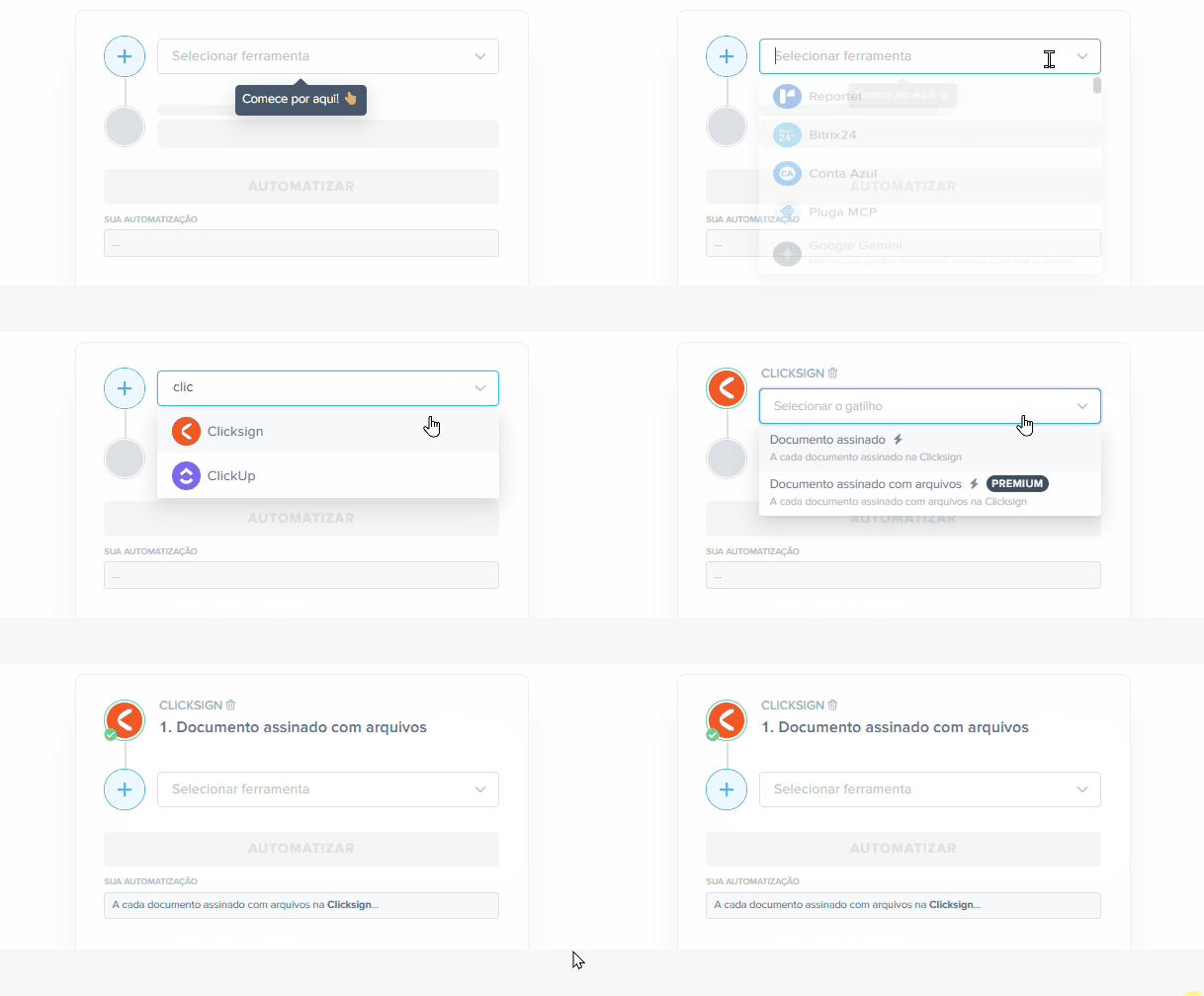
- Selecione a ferramenta de origem
Selecione a ferramenta de origem desta automação (ClickSign) e qual o gatilho correspondente (Documento assinado com arquivos).

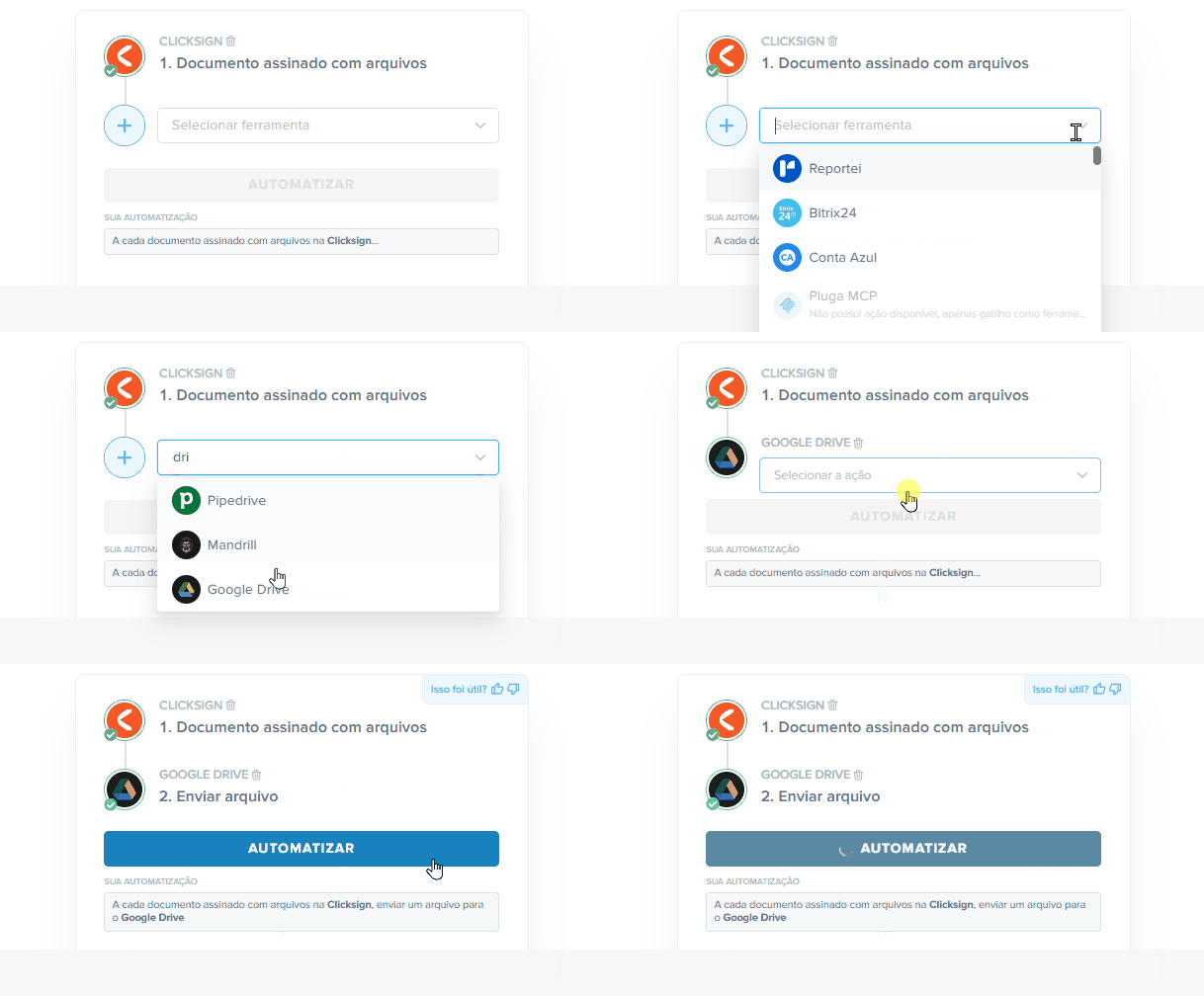
- Selecione a ferramenta de destino
Selecione o Google Drive e a ação desta automação (Enviar arquivo) e depois clique em “Automatizar”.
- Conecte a conta da primeira ferramenta
Adicione a sua conta do ClickSign caso ela já esteja cadastrada. Caso não esteja, clique em “Conectar nova conta”. Feito isso, clique em “Continuar”.
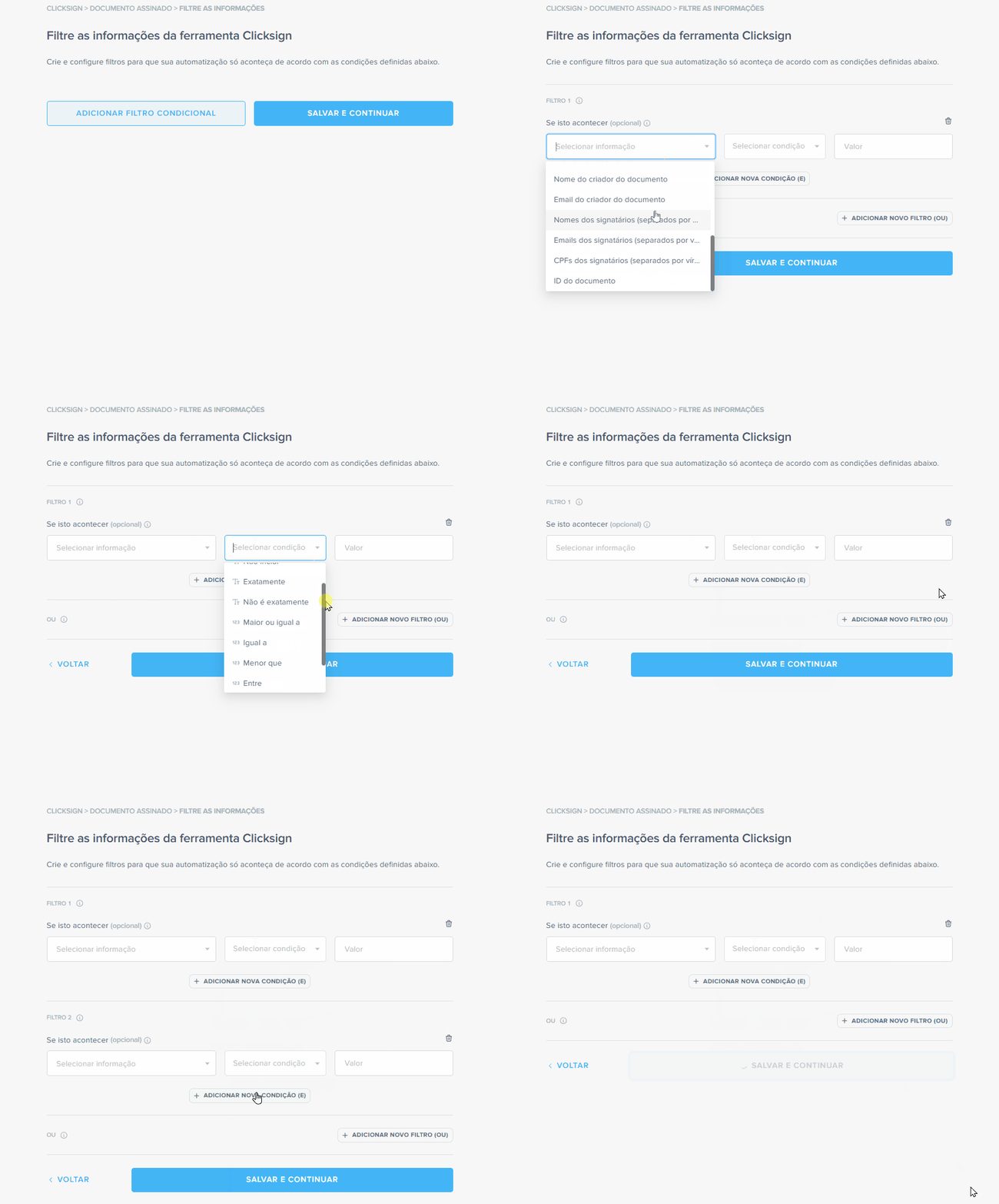
- Adicione filtros (opcional)
Caso sinta necessidade, você pode aplicar filtros condicionais na sua automatização para que apenas contratos com informações específicas sejam enviados para uma pasta no Google Drive.

Essa etapa é opcional, caso não queira aplicar os filtros basta clicar em “Salvar e continuar”. - Conecte sua conta do Google Drive
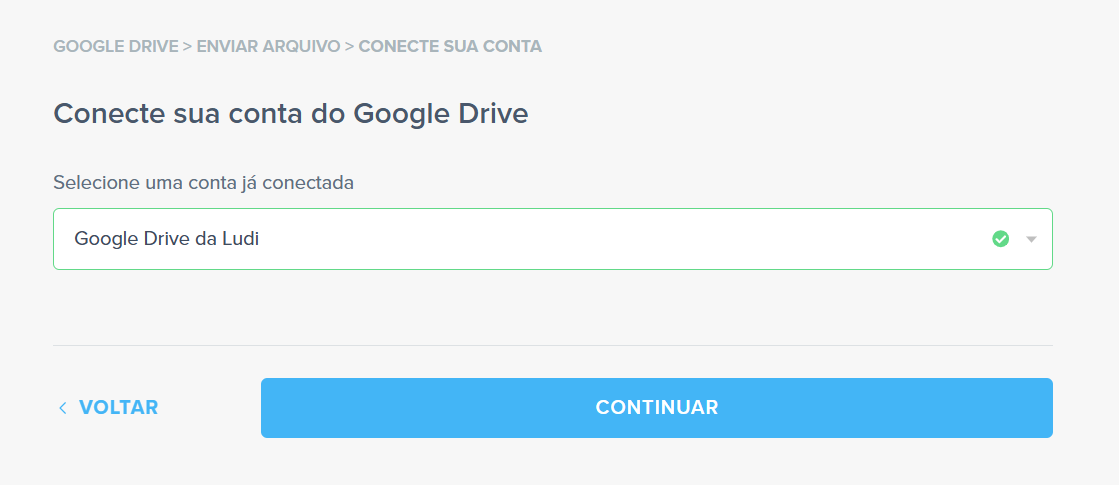
Adicione a conta do Google Drive que for usar. Caso ela não esteja conectada na Pluga, clique em “Conectar nova conta”.

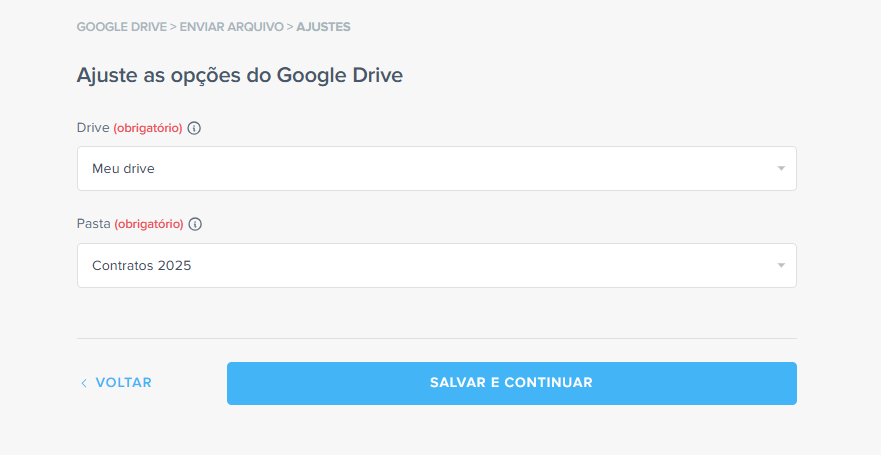
- Ajuste as opções do Google Drive
Defina a pasta (ou subpasta) onde a Pluga deve adicionar os documentos vindos do ClickSign.

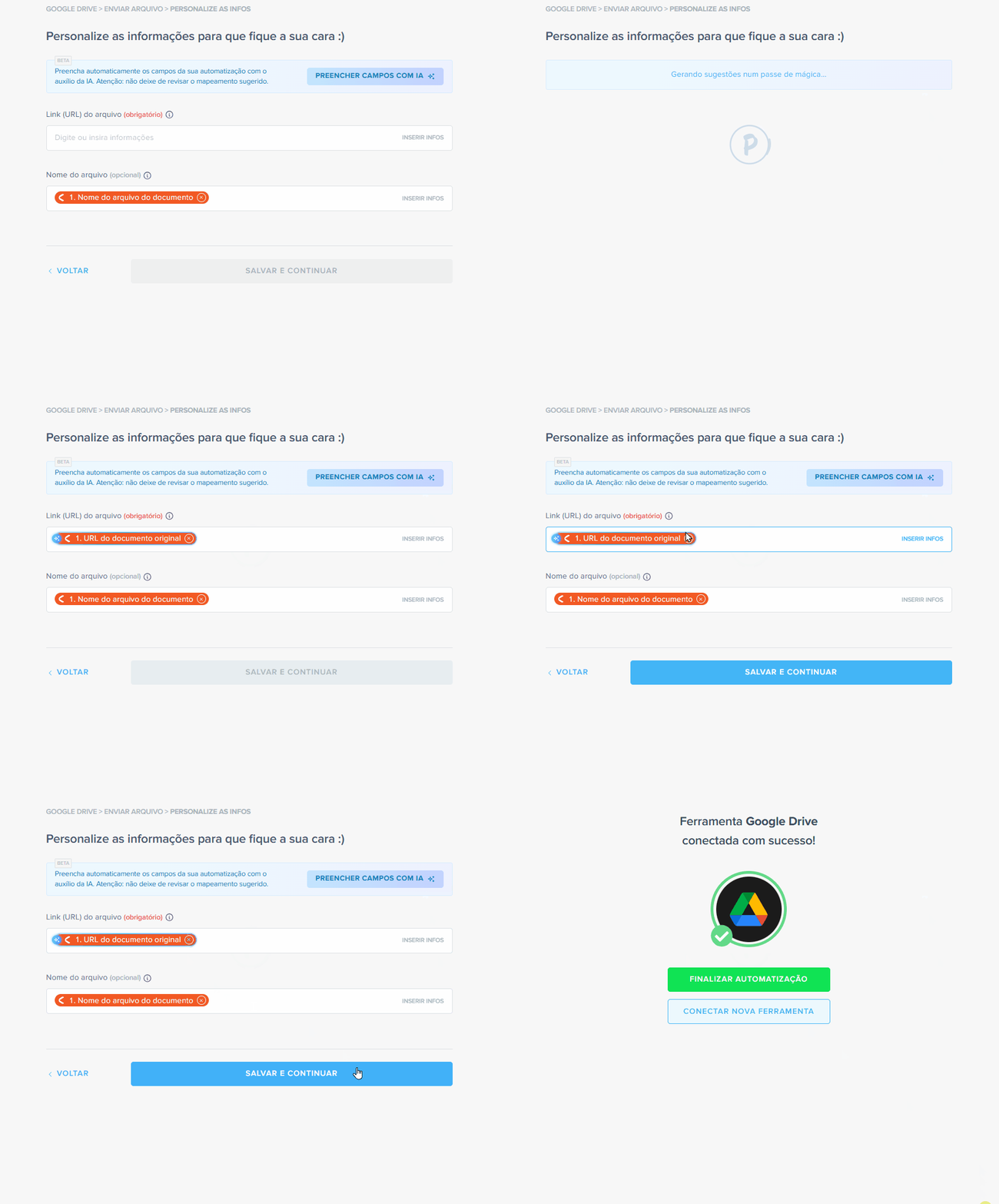
- Configure os dados que serão enviados entre as ferramentas
Monte o mapeamento da sua automatização, clique em “Salvar e Continuar” e “Finalizar automatização”.
Ah! Caso queira você pode ativar o preenchimento com IA e reduzir ainda mais o tempo mapeando as informações da sua automatização. Mas sempre revise o que foi inserido tá?! - Pronto!✨ Sua integração foi feita
Agora toda vez que um documento for assinado no ClickSign, o arquivo será enviado para uma pasta do Google Drive.
Ah! Na Pluga, além do ClickSign você também consegue fazer essa integração utilizando o ZapSign. Olha só algumas automatizações prontas para serem utilizadas:
2. CRM + Google Drive
Outra opção de você ter esses contratos organizados é integrando a sua plataforma CRM com o Google Drive. Com isso é possível, por exemplo, enviar um arquivo para o Google Drive toda vez que uma oportunidade for ganha, adicionada, perdida ou quando chegar em uma determinada etapa do funil no seu CRM.
Imagina só toda vez que uma dessas ações acontecer, cada arquivo ser encaminhado para a sua respectiva pasta? 🤯
Utilizando a Pluga você consegue automatizar essa tarefa sem precisar digitar uma única linha de código. Quer começar a ter esse benefício na sua vida? Confira abaixo alguns exemplos de integração entre CRMs e Google Drive:
3. Gerenciador de tarefas + Google Drive
Por último, mas longe de ser o menos importante, está a possibilidade de fazer esse envio de arquivos conectando o seu gerenciador de tarefas, como o Trello, por exemplo, ao Google Drive.
O processo para fazer essa integração é bem parecido com o que apresentamos no início deste conteúdo, a diferença é que a sua ferramenta de origem será um gerenciador de tarefas ao invés do ClickSign.
Espia só algumas opções para você começar a ver a magia acontecer. 🪄
Vá além da organização de contratos com o Google Drive
E aí, gostou de entender como organizar seus contratos em um passe de mágica?
Você pode contar com a integração de ferramentas para automatizar esse e muitos outros processos da sua empresa. Na Pluga, por exemplo, você consegue conectar mais de 100 ferramentas e muitas delas com o Google Drive.
Acesse o site e deixe a Pluga trabalhar enquanto você vive.
Para não se esquecer!
Integrando ferramentas na Pluga, você consegue organizar os contratos dos seus clientes de maneira automática e sem precisar digitar linhas de códigos.
Armazenar documentos na nuvem (Google Drive, OneDrive…) é uma solução que facilita o acesso aos arquivos sem perder a segurança. Além disso, por estar em um ambiente digital, as funcionalidades da plataforma podem ser associadas a outras. Com isso, você pode manter seus arquivos organizados sem que para isso seja preciso demandar uma parte do seu dia para realizar essa tarefa.