 5 mins
O que você verá neste artigo
Se você tem um canal no YouTube, aposto que já passou por isso: alguém deixa um comentário com uma dúvida importante, e ninguém responde. Não se preocupe, por conta das atribuições da rotina, é fácil de passar batido mesmo. Por isso, neste artigo, vamos te ensinar como receber comentários do YouTube no Slack usando o Gemini!
E mais ainda, ao invés de depositar seu tempo em como responder cada comentário, essa integração também pode gerar uma sugestão de resposta com inteligência artificial, usando o Gemini ou chat GPT.
Então se você tem um canal e não quer deixar seu público “no vácuo”, é só continuar a leitura!
Tutorial: como receber comentários do YouTube no Slack usando o Gemini
Principalmente para o YouTube, alimentar o engajamento constante com seu público é super importante, por mostrar não só comprometimento com os usuários da plataforma, mas também com a plataforma em si.
O YouTube não quer canais que estejam ali “apenas por estar”, o algoritmo prioriza aqueles que constroem laços e investem em fidelizar o público para retornarem à plataforma.
E por isso que aprender como receber comentários do YouTube no Slack usando o Gemini vai facilitar esse monitoramento todo. E o Gemini pode até mesmo sugerir respostas personalizadas, ou seja, nada de passar horas pensando no que responder ao usuário. É pá-pum. 😉
Ah, nesse tutorial usamos o Slack como ferramenta de destino para receber as informações vindas do YouTube, mas você pode usar outras, como o Discord, por exemplo, ok?
Vamos lá?!
Para começar você vai precisar:
- Conta ativa no YouTube;
- Conta no Gmail vinculada ao seu canal;
- Conta gratuita na Pluga;
- Conta no Slack;
- Acesso ao Google Gemini.
Passo a passo da integração:
1. Habilite as notificações por e-mail do YouTube
Vá até as configurações do seu canal → “Notificações” → “Suas preferências” e
verifique se as opções “Atividade no meu canal” e “Notificações por e-mail” estão ativadas.

2. Crie um marcador no Gmail
Na lateral esquerda da sua caixa de entrada, clique em “+” ao lado de Marcadores e crie um novo chamado, por exemplo, “Comentários do Youtube”.

3. Crie um filtro no Gmail
- Vá em “Configurações” → “Filtros e endereços bloqueados” → “Criar novo filtro”

- Preencha os campos assim:
- De: [email protected]
- Assunto: Novo comentário em
- De: [email protected]

- Clique em “Criar filtro” e selecione o marcador que acabamos de criar:
- Aplicar marcador: Comentários do Youtube

4. Acesse a Pluga e inicie uma automatização escolhendo o gatilho e a ação.
- Escolha Gmail como ferramenta de origem, e como gatilho “Novo e-mail em guia ou marcador”
- Como ferramenta de destino, escolha o Gemini com a ação “Extrair dados estruturados”.

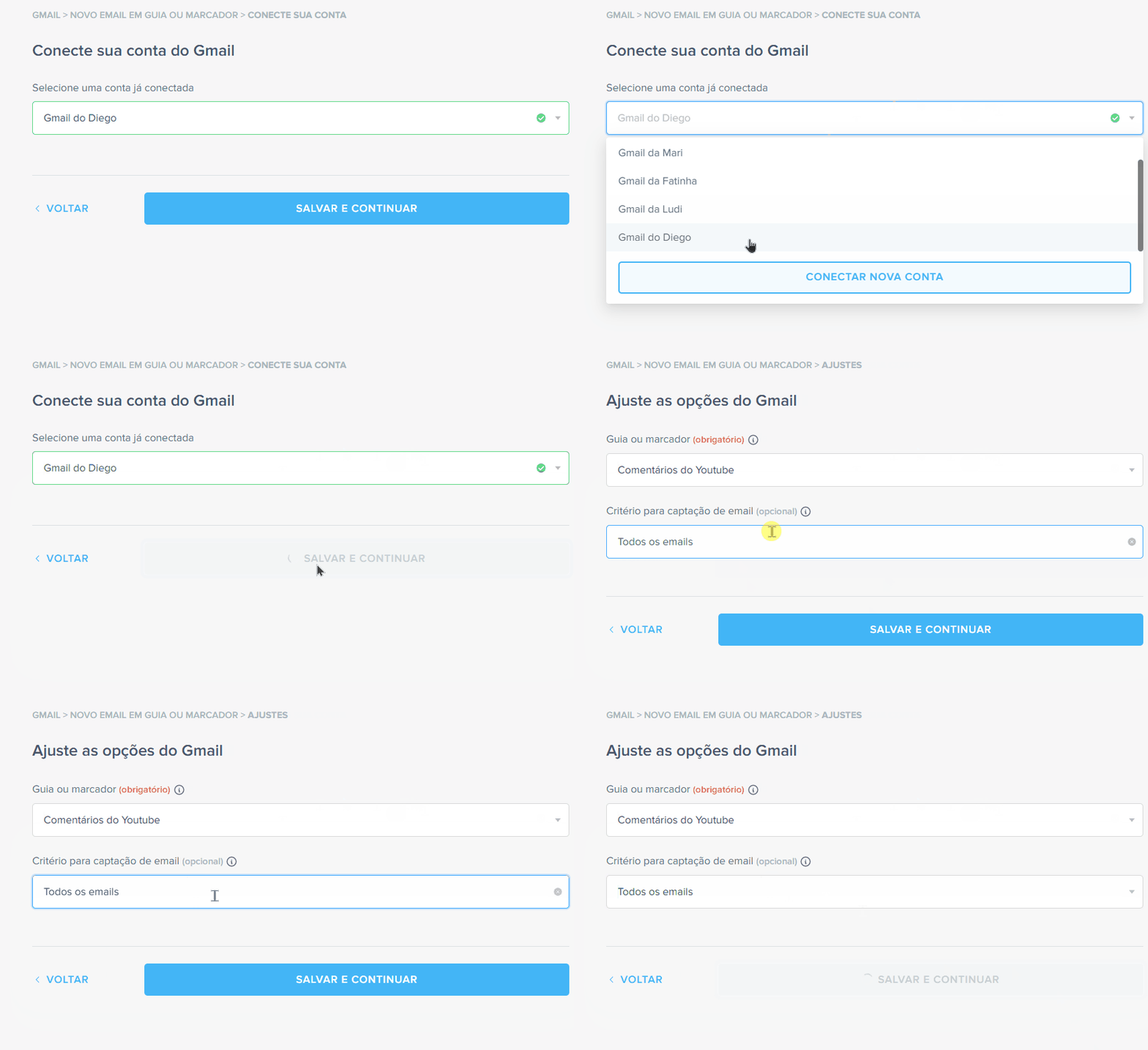
5. Conecte sua conta Gmail e selecione o marcador
- Escolha a conta Gmail conectada ao YouTube;
- Clique em “Salvar e continuar”;
- Selecione o marcador “Comentários YouTube” criado para a automatização, escolha o critério de captação de e-mail e depois clique em “Salvar e continuar” novamente.
6. Crie filtros para sua automatização (opcional)
Você pode criar filtros para essa automatização ter ainda mais a sua cara. Mas essa etapa é opcional, então iremos pular esse passo.

7. Conecte sua conta Google Gemini
- Siga o passo a passo linkado em “Ver passo a passo para encontrar sua chave de acesso” para conectar uma conta do Gemini na Pluga. Uma vez conectada sua conta, você não precisará fazer esse passo de novo.

- Caso já tenha uma vinculada à Pluga, basta escolhê-la e clicar em “Salvar e continuar”

8. Personalize sua automatização
É nessa etapa que você vai fazer com que Gemini leia os e-mails de notificação de comentários no YouTube, extraia as informações deles e, de quebra, crie uma sugestão de resposta.
Primeiro, apresente ao Gemini o e-mail em que ele deverá extrair as informações. Para isso, você irá selecionar a informação “E-mail no formato MIME Type text/plain”, como mostra a imagem abaixo:

Em seguida, determine os dados que ele deve extrair do e-mail. Aqui serão:
- Nome;
- Comentário;
- Título do vídeo;
- URL do vídeo.

E por fim, caso queira gerar uma sugestão de resposta, adicione essa informação no Prompt.

💡 Dica: use o modelo 2.5 Flash Lite para ter o melhor aproveitamento do Gemini.
9. Configure os parâmetros estruturados
Nessa etapa você vai informar a quantidade de dados que quer extrair da ferramenta de origem inicial e configurar os parâmetros estruturados.
| Parâmetros estruturados são os parâmetros que você usará para mapear na sua ferramenta de destino final (no nosso exemplo, o Slack). |
Veja abaixo um exemplo de configuração:

Para facilitar, você pode seguir essa tabela aqui:
| Nome do parâmetro | Descrição do dado | Tipo de dado |
| username | Nome do usuário que comentou | texto |
| comentario | Texto do comentário feito no vídeo | texto |
| titulo_video | Título do vídeo comentado | texto |
| url_video | Link direto para o vídeo | texto |
| resposta_sugerida | Resposta automática sugerida pelo Gemini | texto |
Feito isso, é só clicar em “Salvar e continuar” e em seguida “Conectar nova ferramenta”
7. Escolha o Slack como nova ferramenta e conecte sua conta
- Escolha Slack como ferramenta de destino;
- E o gatilho “Novo e-mail em guia ou marcador”;
- Conecte sua conta do Slack à Pluga.

- Depois, selecione o canal do Slack em que receberá as informações.

💡 Importante: Não esqueça de criar o canal para receber os comentários do YouTube!
8. Montando sua mensagem no Slack
Configure a mensagem em que o comentário será apresentado no seu canal do Slack. Para deixá-la ainda mais completa, insira as informações geradas a partir dos dados estruturados do Gemini.
Veja só um exemplo:

E é assim que ele vai chegar no canal:

8. Finalize a automatização
Agora é só clicar em “Finalizar automatização” e pronto!
Você receberá os comentários do YouTube e sugestões de resposta direto no seu canal do Slack. 🙌
Leia também:
- Como escrever e-mails de vendas com IA? Passo a passo e dicas para começar;
- IA para vendas: como a inteligência artificial está revolucionando os resultados;
- Agende tarefas recorrentes automaticamente com a Pluga;
- Como enriquecer leads com IA: potencialize suas vendas com ChatGPT ou Gemini.
Por que automatizar comentários do YouTube no Slack usando Gemini?
- Agilidade no atendimento: responda os comentários dos vídeos com mais velocidade;
- Centralização: toda sua equipe conseguirá acompanhar o que está acontecendo;
- Sugestões inteligentes: Gemini te ajuda a formular a melhor resposta;
- Sem precisar abrir o YouTube o tempo todo.
Outras integrações que você pode explorar com a Pluga
Saber receber comentários do YouTube no Slack usando o Gemini é só uma das muitas possibilidades!
Através da Pluga você pode conectar as ferramentas que você usa (e ama!). Dá só uma olhada em algumas automatizações e veja o que mais faz sentido para seu negócio.
Para não esquecer:
De jeito nenhum! Todos os passos são feitos com cliques, sem uma linha de código.
Sim, desde que o canal esteja configurado para enviar notificações por e-mail.
Claro! Você pode mandar para Discord, Notion, planilhas, e muito mais.