
 6 mins
O que você verá neste artigo
Planilha de controle de pedidos automatizada: passo a passo com Yampi + Google Sheets
Onde são gerenciados os pedidos pagos que chegam no seu e-commerce? Se sua resposta foi “uma planilha de controle de pedidos” então você está no caminho certo.
Mas fazer isso manualmente pode ocupar um tempo que muitas vezes não se tem. É por isso que deixar esse controle de pedidos automatizado é o melhor dos dois mundos.
Afinal, é preciso saber exatamente qual é a maior demanda do seu negócio, além do que já está comprometido, pois já foi pago. Com esse controle automático evita-se, por exemplo, erros humanos e garante maior controle de estoque.
Nesse artigo você vai aprender como automatizar esse controle, para que toda vez que um pedido for pago, ou criado, a planilha seja atualizada automaticamente.
Continue a leitura para aprender o passo a passo!
O que é controle de pedidos?
Controle de pedidos é o processo que envolve o gerenciamento das vendas de um negócio, desde o momento de compra até o pós-venda. Ou seja, para além da compra de um produto, esse controle também envolve:
- Estoque;
- Financeiro;
- Logística;
- Entre outros fatores.
Para o cliente sair satisfeito ao finalizar a compra no seu negócio é bem importante que todos esses processos estejam alinhados e organizados. Até porque um impacta o outro diretamente.
Leia também:
- Melhor plataforma para dropshipping? 7 opções e como escolher a sua
- Como automatizar a gestão de pedidos em um e-commerce? Guia prático
- Como fazer uma planilha financeira de uma empresa e automatizar algumas entradas de dados
- Como fazer controle de estoque no Excel de forma automatizada?
Controle de pedidos automatizado: passo a passo com Yampi e Google Sheets
Agora que já entendeu o que é o controle de pedidos, e a importância de manter organizados e alinhados os processos inseridos nele, vamos ver como deixá-los automatizados?
Utilizando a Pluga você consegue integrar o seu e-commerce com alguma planilha no seu Google Sheets. Assim, toda vez que uma ação relacionada a pedidos acontecer na sua loja virtual, outra irá acontecer na sua planilha online.
Pluga é uma plataforma de automação que ajuda qualquer pessoa a conectar ferramentas web para automatizar fluxos de trabalho. E isso, sem precisar escrever uma única linha de código.
Quer ver como isso funciona na prática? Separamos um passo a passo da integração Yampi + Google Sheets na Pluga para exemplificar.
Mas existem várias outras plataformas de e-commerce integradas para realizar essa automação.
Antes de começar o tutorial, é preciso se certificar se você já tem uma conta:
- Na Pluga;
- Na Yampi;
- E no Google Sheets.
Dito isto, vamos lá!
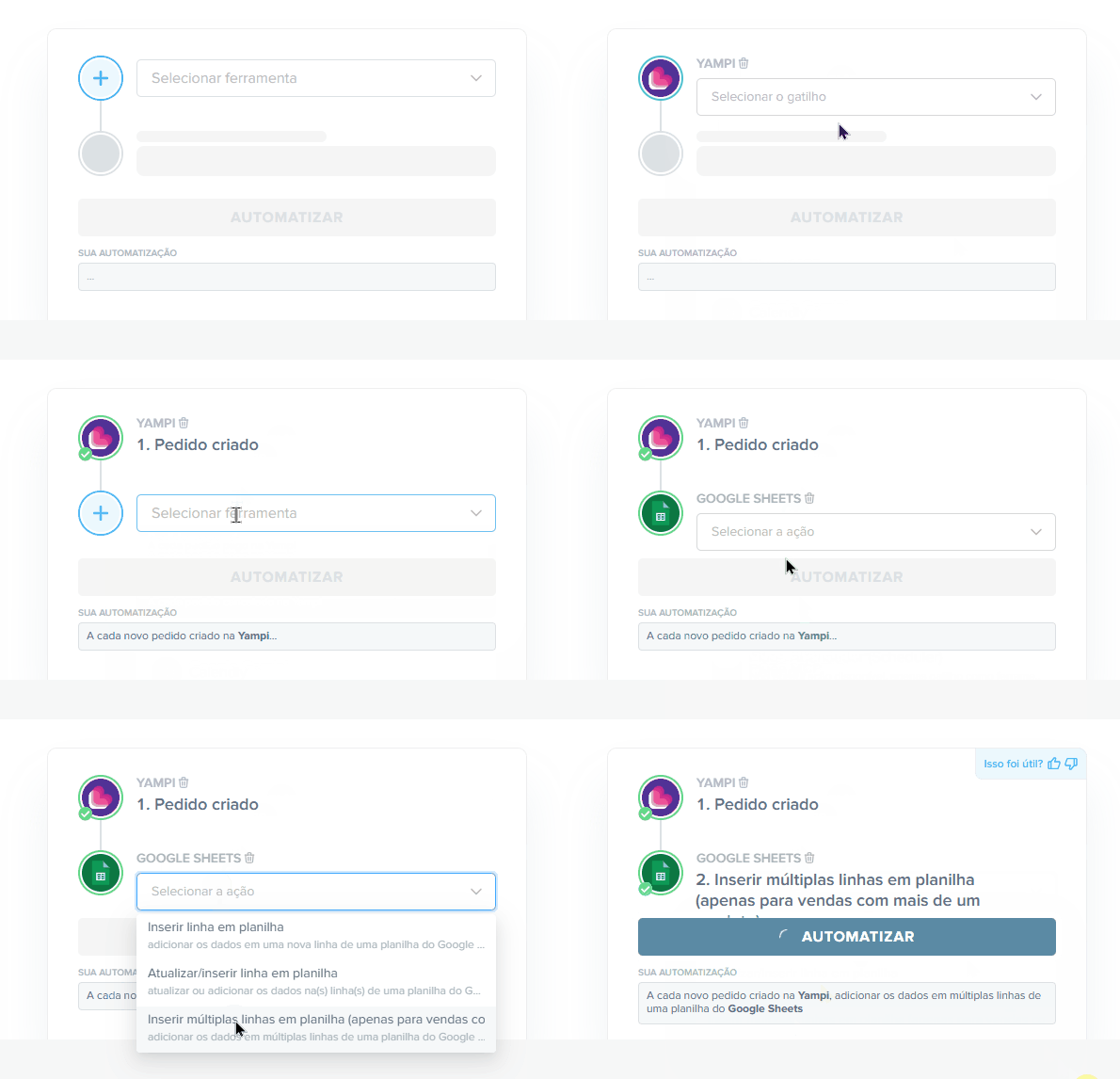
- Selecione as ferramentas
Para começar com a integração, você vai selecionar as primeiras ferramentas da integração com o gatilho e ação. No caso, será Yampi, com o gatilho “Pedido criado” e Google Sheets com a ação “Inserir múltiplas linhas em planilha (apenas para vendas com mais de um produto)”.

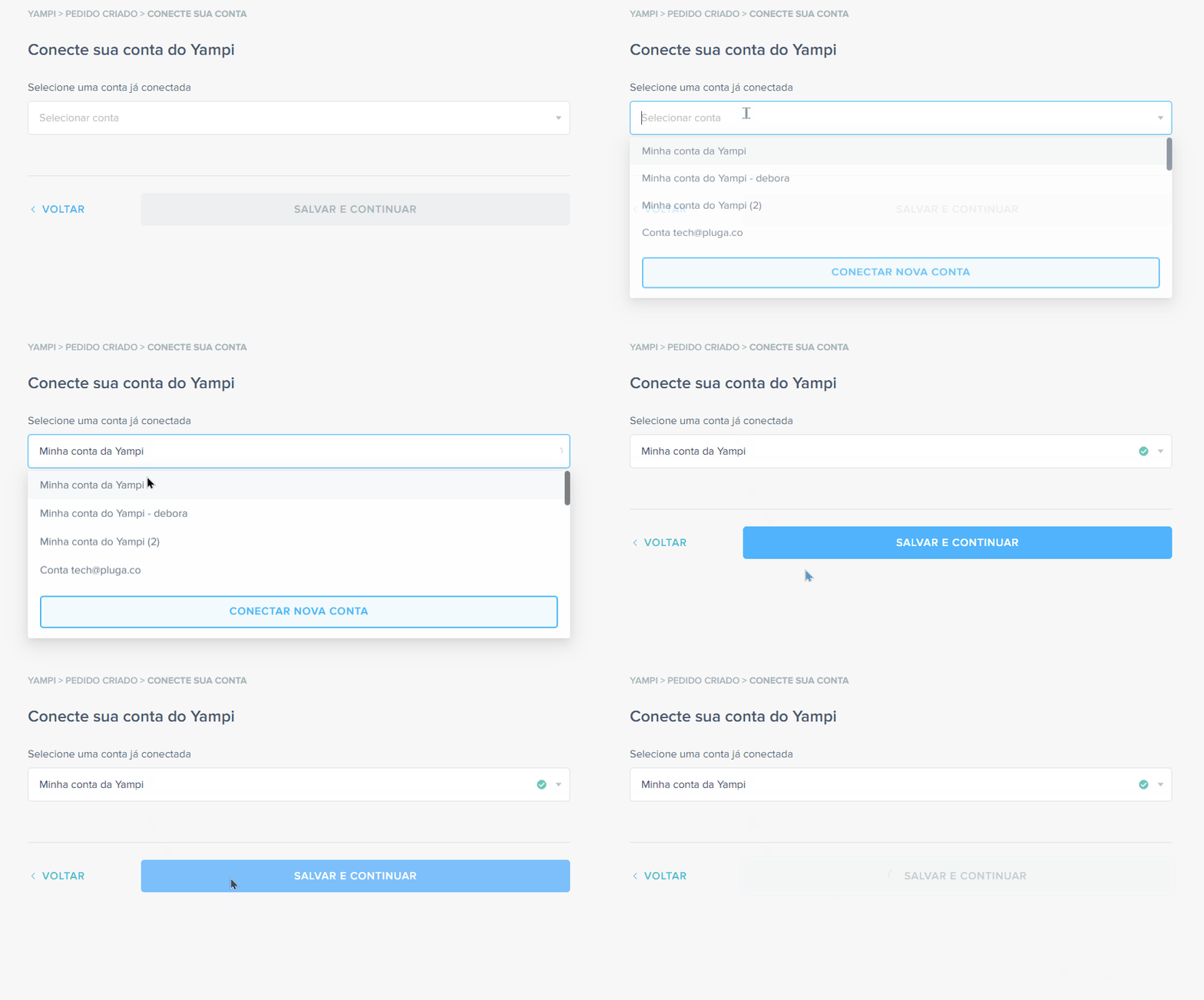
- Conecte sua conta da Yampi
Você precisa ter sua conta da Yampi conectada na Pluga. Para isso, basta escolhê-la nas opções, ou conectar uma nova selecionando “Conectar nova conta”.

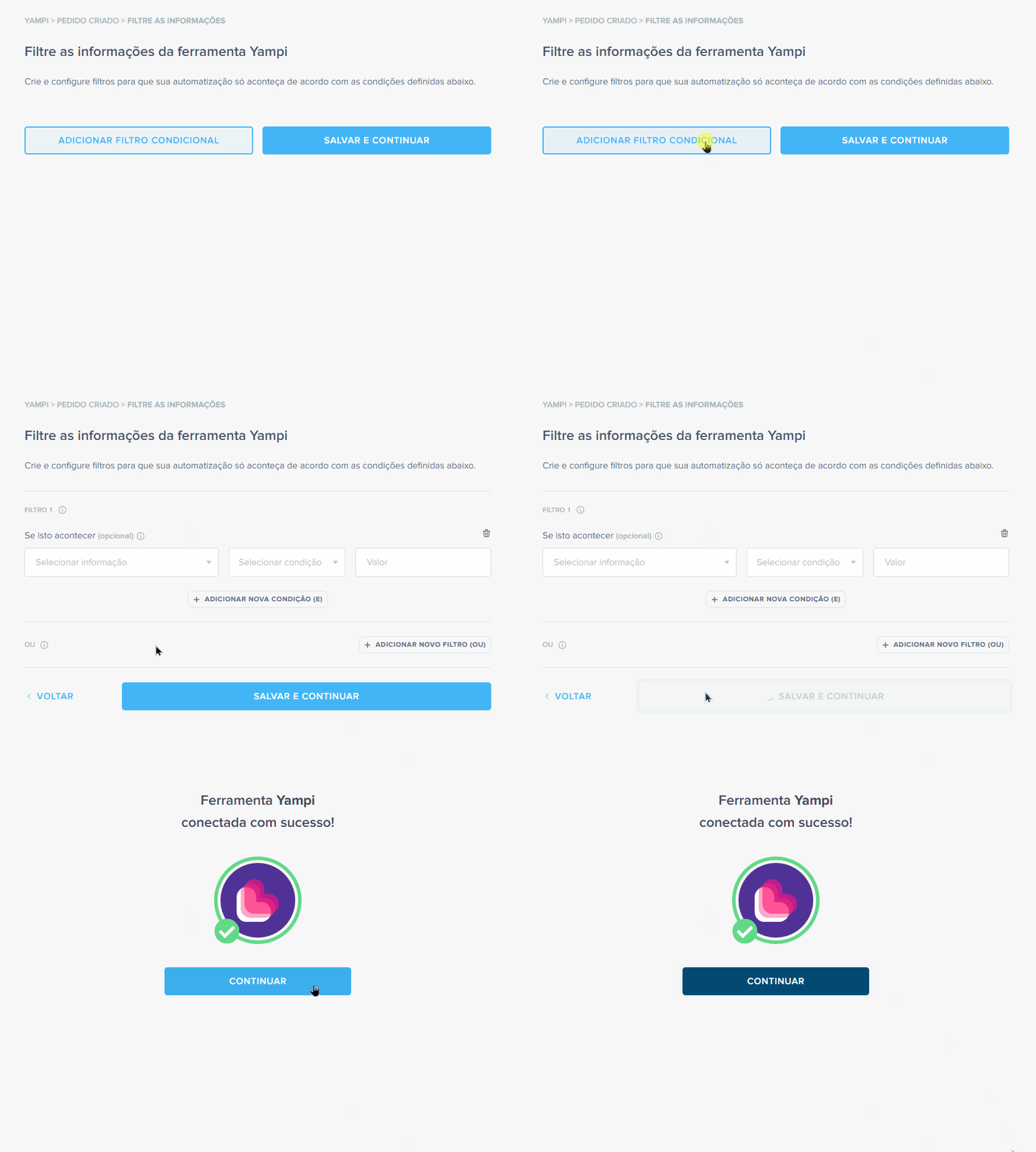
- Adicione Filtros Condicionais à sua automação (opcional)
Essa é uma etapa super legal: você pode adicionar filtros à sua automação. Isso significa afunilar ainda mais a integração, fazendo com que a Pluga capte somente dados específicos que deseja mapear.
Saiba mais sobre a função dos Filtros Condicionais no artigo: Filtros condicionais da Pluga: personalize ainda mais suas automatizações.
Como essa etapa é opcional, para esse tutorial iremos seguir adiante clicando em “Salvar e continuar” e depois em “Continuar” e partir para a configuração do Google Sheets.
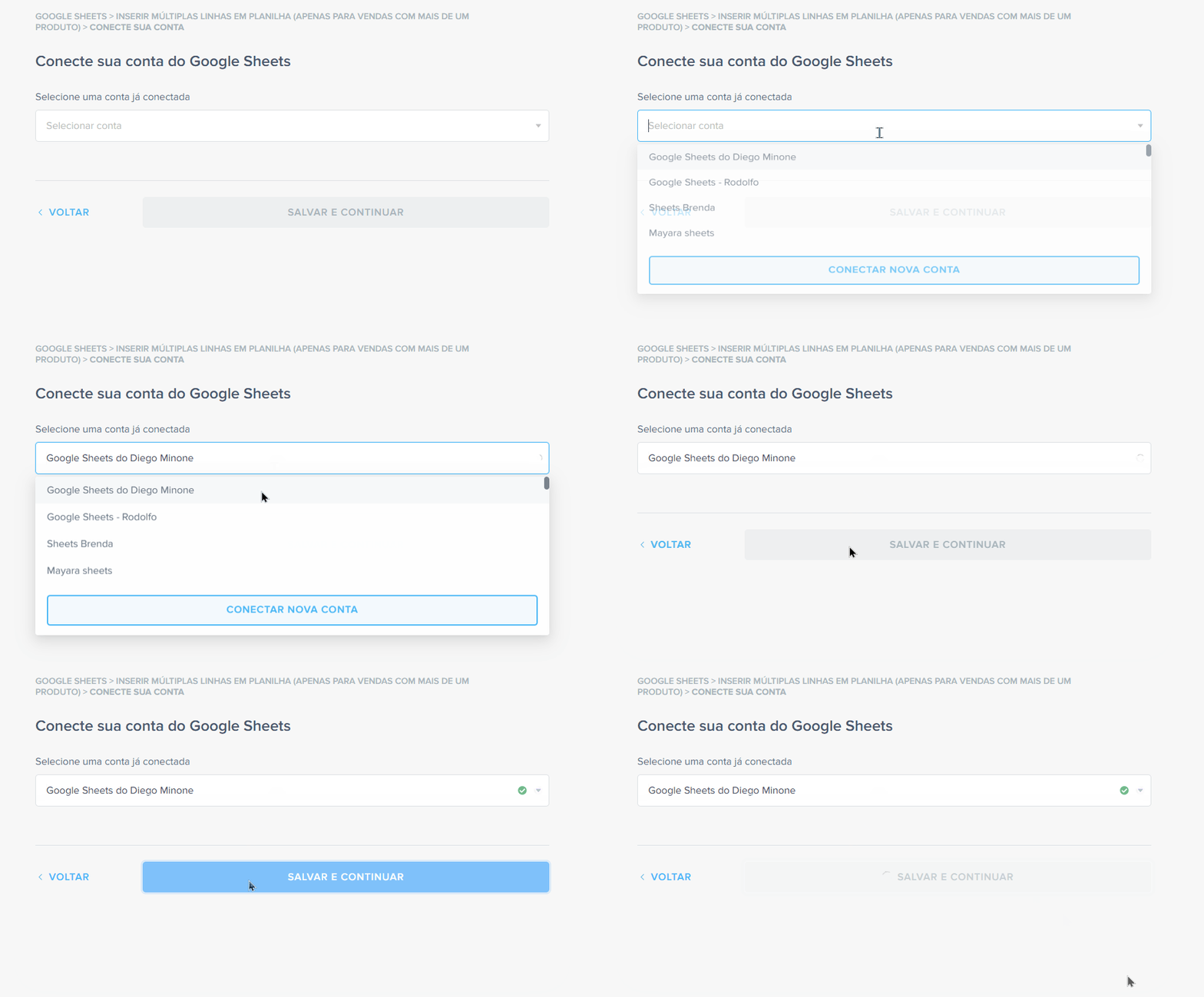
- Conecte sua conta do Google Sheets
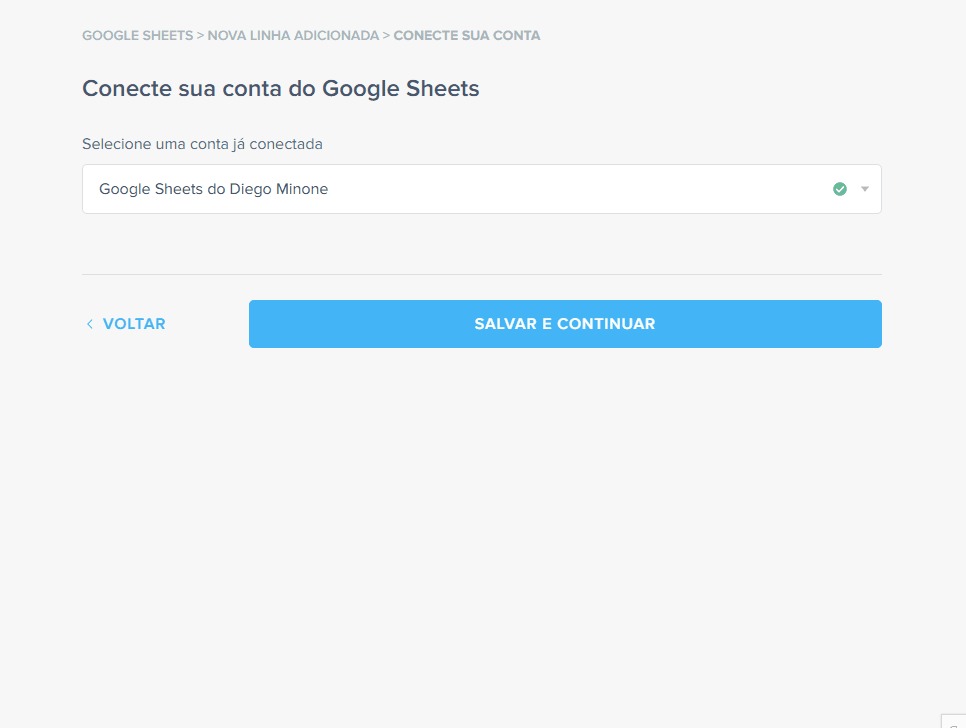
Assim como fizemos com a Yampi, aqui iremos conectar sua conta do Google Sheets. Caso não tenha nenhuma conectada, é só clicar em “Conectar nova conta”.

- Faça os ajustes de opções no Google Sheets
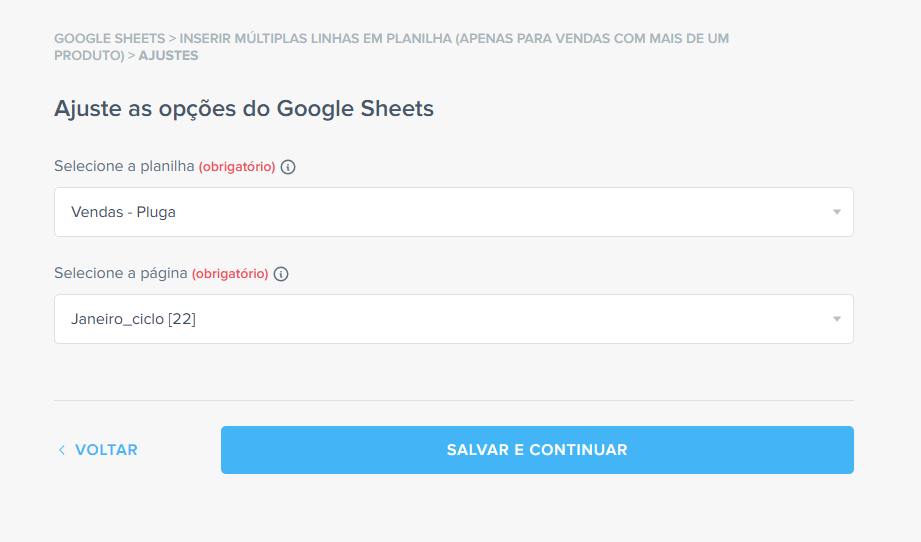
Nos ajustes de opções você vai escolher a planilha que criou no Google Sheets e a página (aba) dessa planilha. Será nela que as informações da Yampi serão enviadas.

- Personalize sua automatização
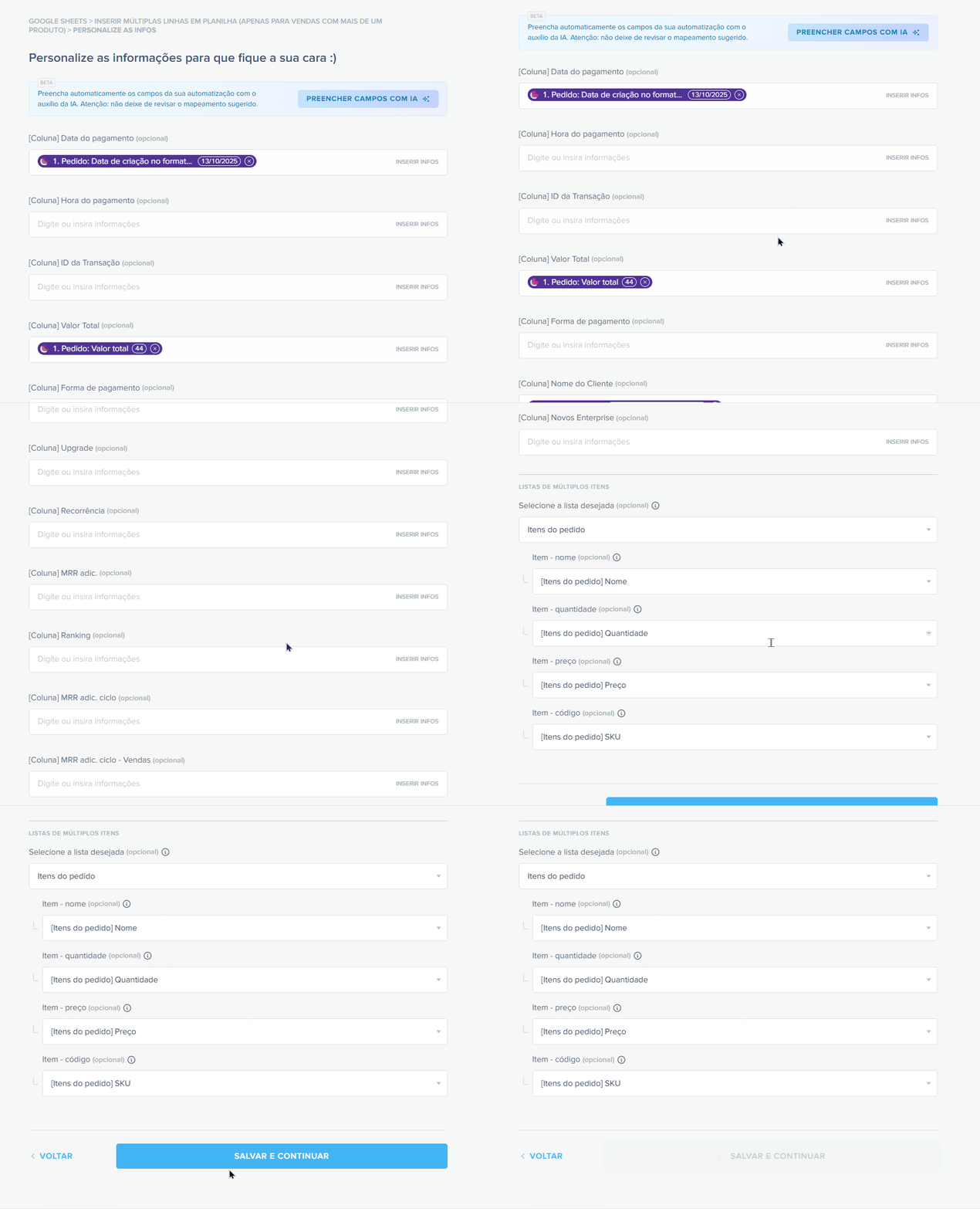
É aqui que a magia acontece! Nessa etapa, você vai preencher com os campos da Yampi que serão puxados para a planilha.
Escolha quais dados serão preenchidos e defina as múltiplas linhas necessárias pra serem preenchidas a cada pedido feito. Nesse caso, usamos as 4 de uma vez: nome; quantidade; preço e código do produto.
- Finalize sua automação
Prontinho! É só clicar em “Finalizar automatização” e ver a magia acontecer!

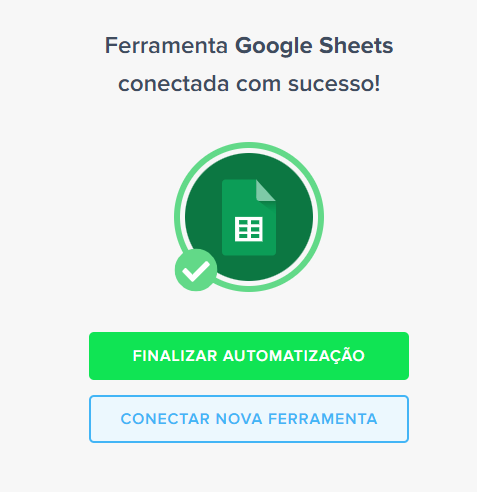
Agora toda vez que um pedido for criado no Yampi, múltiplas linhas serão adicionadas em uma planilha do Google Sheets para manter o controle de pedidos automatizado!
[Bônus] Notifique mudanças na planilha de controle de pedidos automaticamente
Para além de ter a planilha de controle de pedidos atualizada automaticamente, existem processos seguintes a esse que também podem contar com os benefícios da automatização.
É possível, por exemplo, notificar o canal do Slack da equipe financeira toda vez que um pedido for pago para que a nota fiscal já seja emitida.
Isso pode acontecer, tanto inserindo o Slack no mesmo fluxo da Yampi com Google Sheets. Aí a integração ficaria: Yampi > Google Sheets > Slack. Essa inserção é possível se você tiver um dos planos pagos da Pluga.
Mas, caso utilize o plano free, é possível criar um outro fluxo entre Google Sheets e Slack. Assim, toda vez que tiver uma atualização na planilha a notificação será enviada para o canal do Slack.
Quer ver como faz essa integração? Vamos ver:
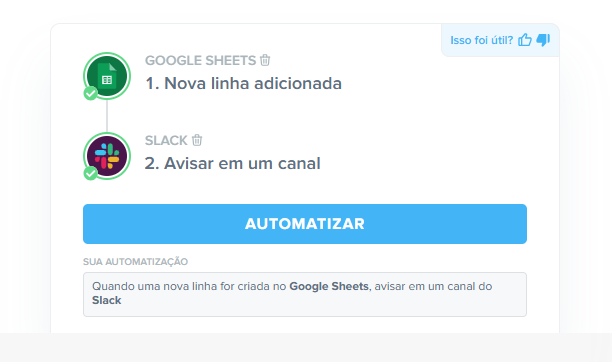
- Selecione as ferramentas
Escolha o Google Sheets como ferramenta de origem, “Nova linha adicionada” como gatilho, Slack como ferramenta de destino e ação “Avisar em um canal”.
- Conecte e configure o Google Sheets
Conecte sua conta e em seguida parta para as configurações: verifique se sua conta está certinha para atender às exigências da integração; faça os ajustes do Google Sheets (escolha a planilha, a aba e a coluna); escolha os filtros (opcional).
Depois é só clicar em “Continuar” e seguir para o Slack.
- Conecte e configure o Slack
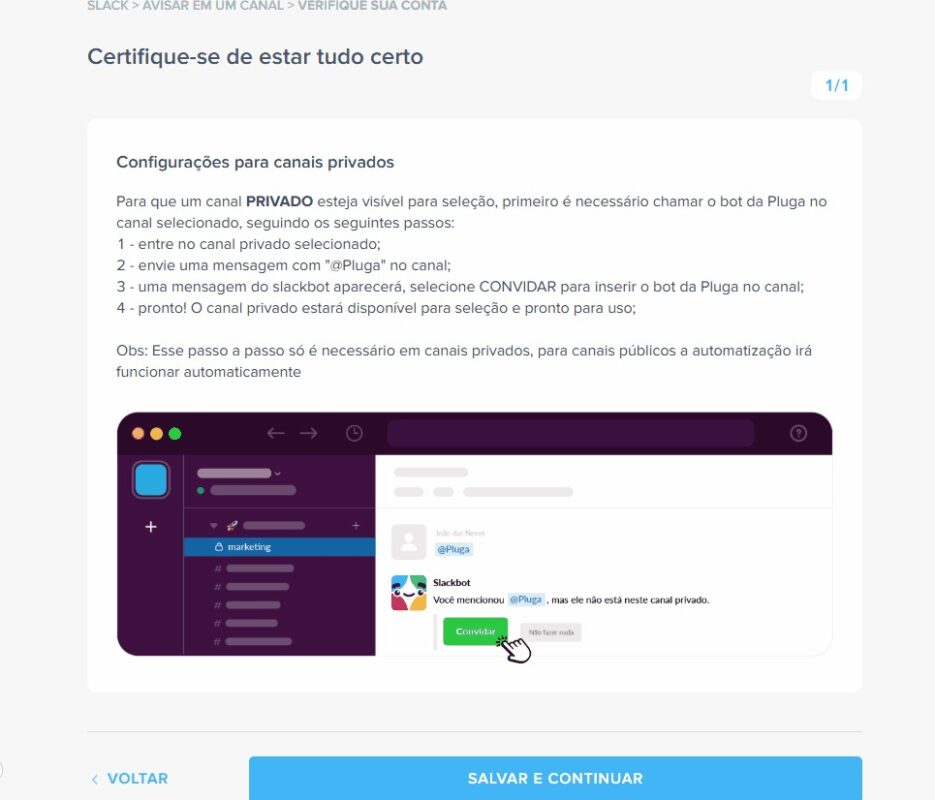
Agora, as etapas de configuração do Slack: verifique se o canal do Slack está público, ou se estiver privado, siga o passo a passo para ativar o bot da Pluga; conecte sua conta; selecione o canal a receber as notificações;
- Personalize a automatização
Crie a mensagem que será enviada para o canal e não esqueça de preencher com a informação que do Google Sheets que a mensagem deverá conter. Depois, só clicar em “Finalizar automatização”.
Outras integrações com a Yampi na Pluga
Agora que você já sabe tudo sobre como automatizar o controle de pedidos na Yampi, sabia que existem outras integrações possíveis com a ferramenta na Pluga?
Para te dar uma maior exatidão são mais de 60 ferramentas disponíveis para integrar com a Yampi. Todas as automatizações são realizadas com muita agilidade e o melhor de tudo é que na Pluga não é preciso digitar uma única linha de código para elas acontecerem.
Confira abaixo algumas automatizações prontas para serem feitas:
Para não se esquecer!
Controle de pedidos é o processo que envolve o gerenciamento das vendas de um negócio.
Utilizando a Pluga você consegue integrar o seu e-commerce na Yampi, por exemplo, com alguma planilha no seu Google Sheets. Assim, toda vez que uma ação relacionada a pedidos acontecer na sua loja virtual, outra irá acontecer na sua planilha online.
Sim! Ferramentas de automação como a Pluga permitem integrar plataformas como Yampi + Google Sheets para criar um controle de pedidos automatizado sem precisar de um ERP robusto. É uma solução simples, acessível e sem necessidade de código.