
 4 mins
O que você verá neste artigo
Sabe aquela trabalheira de desmontar kits manualmente para dar baixa no estoque? Ela não precisa mais acontecer se você unir uma IA com outras ferramentas. ✨
Integrando o Google Sheets, Gemini e um ERP, você consegue usar essa automatização com IA para controlar o estoque e ainda ter lançamentos de vendas mais precisos.
Funciona de um jeito bem prático:
- Quando uma venda de kit é registrada no Google Sheets, a automação inicia imediatamente.
- O Gemini analisa a descrição do kit, identifica cada produto individual, extrai as quantidades e calcula o valor unitário de cada item.
- Por fim, a automação lança a venda no ERP, garantindo baixa correta no estoque e mantendo o valor total da venda.
O resultado? Chega de refazer contas ou esquecer itens na hora da baixa. Seu estoque fica sempre atualizado e seu controle financeiro permanece preciso, tudo sem esforço manual.
Como automatizar o controle de estoque com IA? Tutorial
Mas como fazer o estoque ser atualizado automaticamente e com a inteligência de separar produtos dentro de um kit? Utilizar uma plataforma de integração, como a Pluga, é a solução mais prática para fazer essa conexão sem precisar de conhecimentos técnicos.
Não acredita? 🤨
Confira só o passo a passo para ver como funciona.
Tutorial Google Sheets + Gemini + Conta Azul para controle de estoque com IA
- Acesse a Pluga e inicie sua automatização
O primeiro passo é fazer o login ou criar uma conta na Pluga. Feito isso, clique em “Criar automatização”.
- Selecione o Google Sheets e faça as primeiras configurações
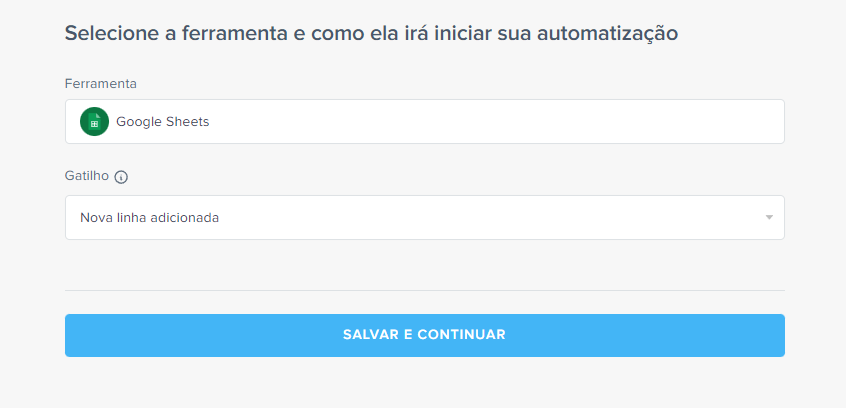
É aqui que sua jornada de automação de estoque inicia. Selecione o Google Sheets com o gatilho “Nova linha adicionada”.

Conecte a conta onde está a planilha que será utilizada. Aqui é importante que as linhas desta planilha não sejam apagadas e que o preenchimento das linhas aconteça de forma sequencial. - Ajuste outras opções do Google Sheets
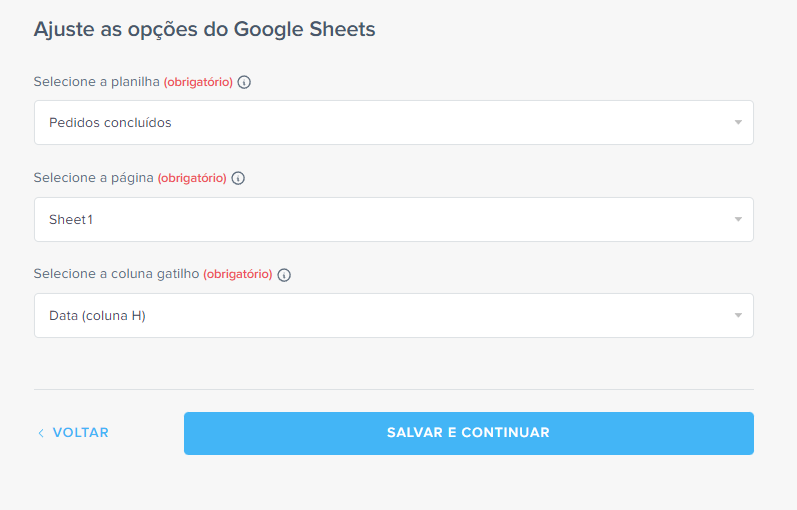
Indique a planilha, a página da planilha e a coluna que ao ser preenchida dará o start para o início do fluxo da automatização.

💡Uma dica é escolher como coluna gatilho a que é preenchida por último, assim você terá certeza de que todas as informações da venda serão enviadas. - Selecione o Gemini e personalize seu prompt
Selecione o Google Gemini com a ação “Extrair dados estruturados” e em seguida conecte a sua conta da ferramenta.
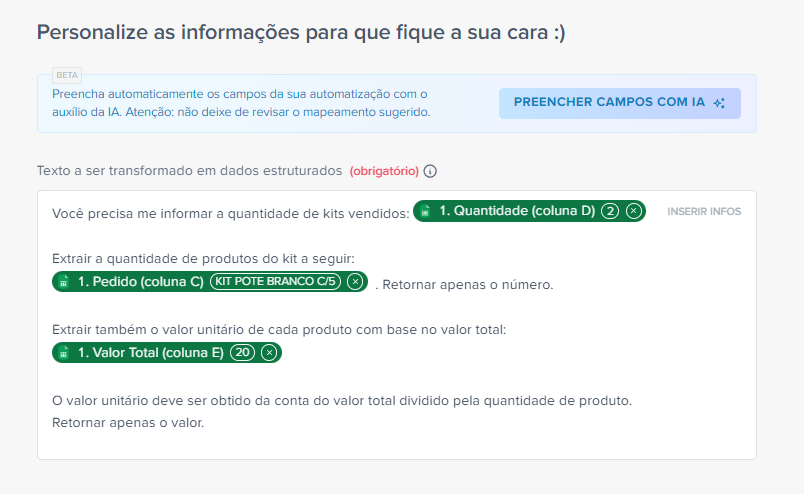
Feito isso agora é hora de configurar um prompt para a inteligência artificial brilhar no seu controle de estoque. Em vez de você precisar abrir cada kit manualmente, o Gemini assume essa tarefa com precisão cirúrgica.
Defina o prompt e insira os campos de onde a IA precisará buscar as informações da sua planilha. No nosso exemplo pedimos que ela buscasse informações das colunas: quantidade, pedido e valor total.
Prompt utilizado para você copiar e colar na sua automatização:Você precisa me informar a quantidade de kits vendidos: {coluna Quantidade da planilha}
Extrair a quantidade de produtos do kit a seguir: {coluna Pedido da planilha}. Retornar apenas o número.
Extrair também o valor unitário de cada produto com base no valor total:{coluna Valor Total da planilha}
O valor unitário deve ser obtido da conta do valor total dividido pela quantidade de produto. Retornar apenas o valor. - Defina as instruções ao sistema e configure os dados que sairão do Gemini estruturados
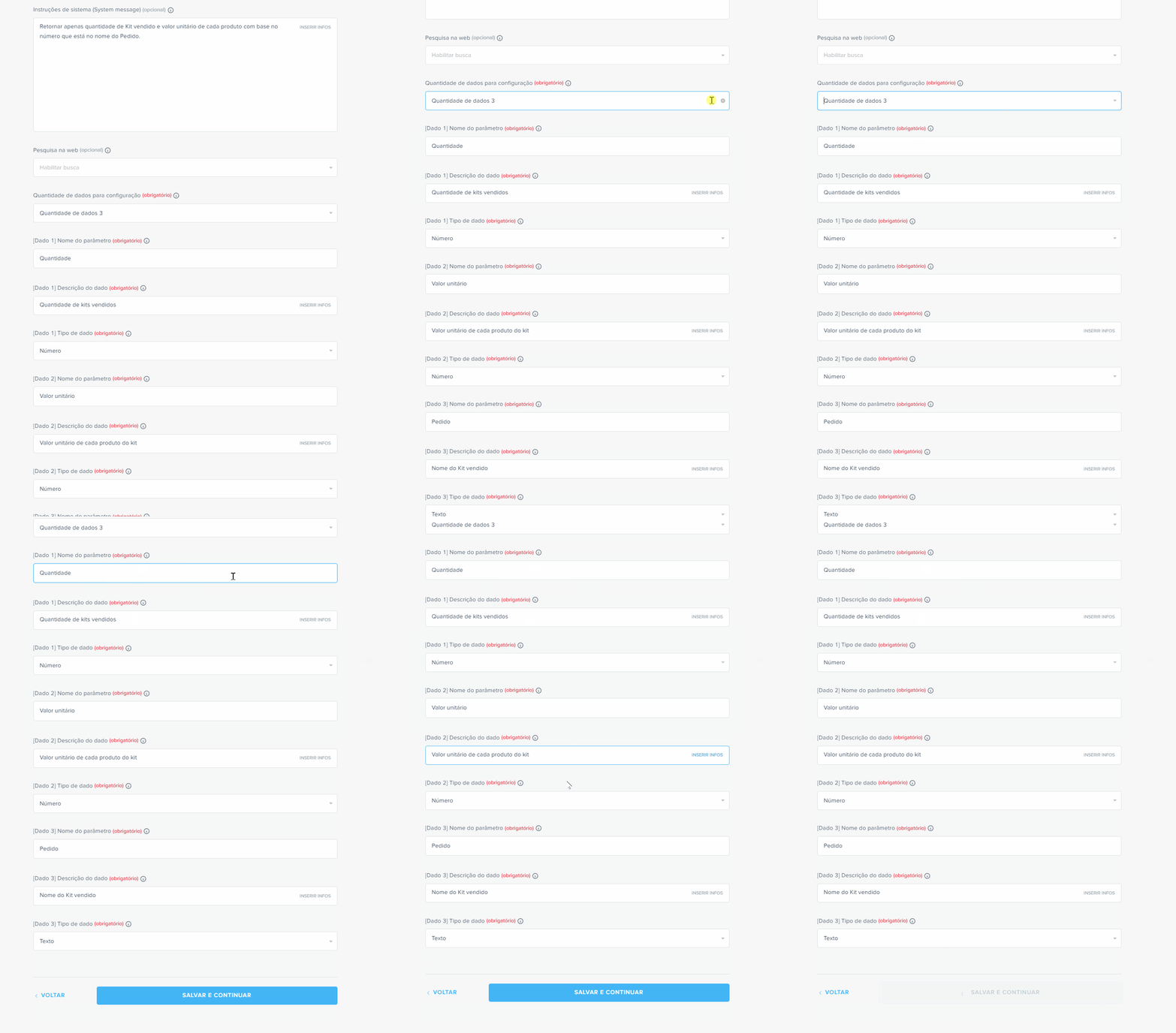
Insira instruções ao sistema para que a IA retorne exatamente o que deseja. Em seguida insira a quantidade de informações que deseja que virem dados estruturados da resposta da IA.
No nosso exemplo escolhemos 3 dados para se tornarem parâmetro: Quantidade, Valor unitário e Pedido.
- Selecione o ERP e a ação final
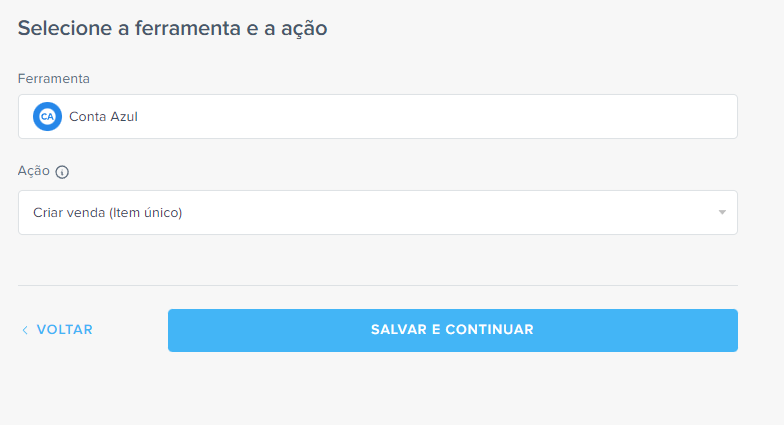
Indique o ERP que irá utilizar, no nosso exemplo vamos utilizar o Conta Azul com a ação “Criar venda (item único)”.

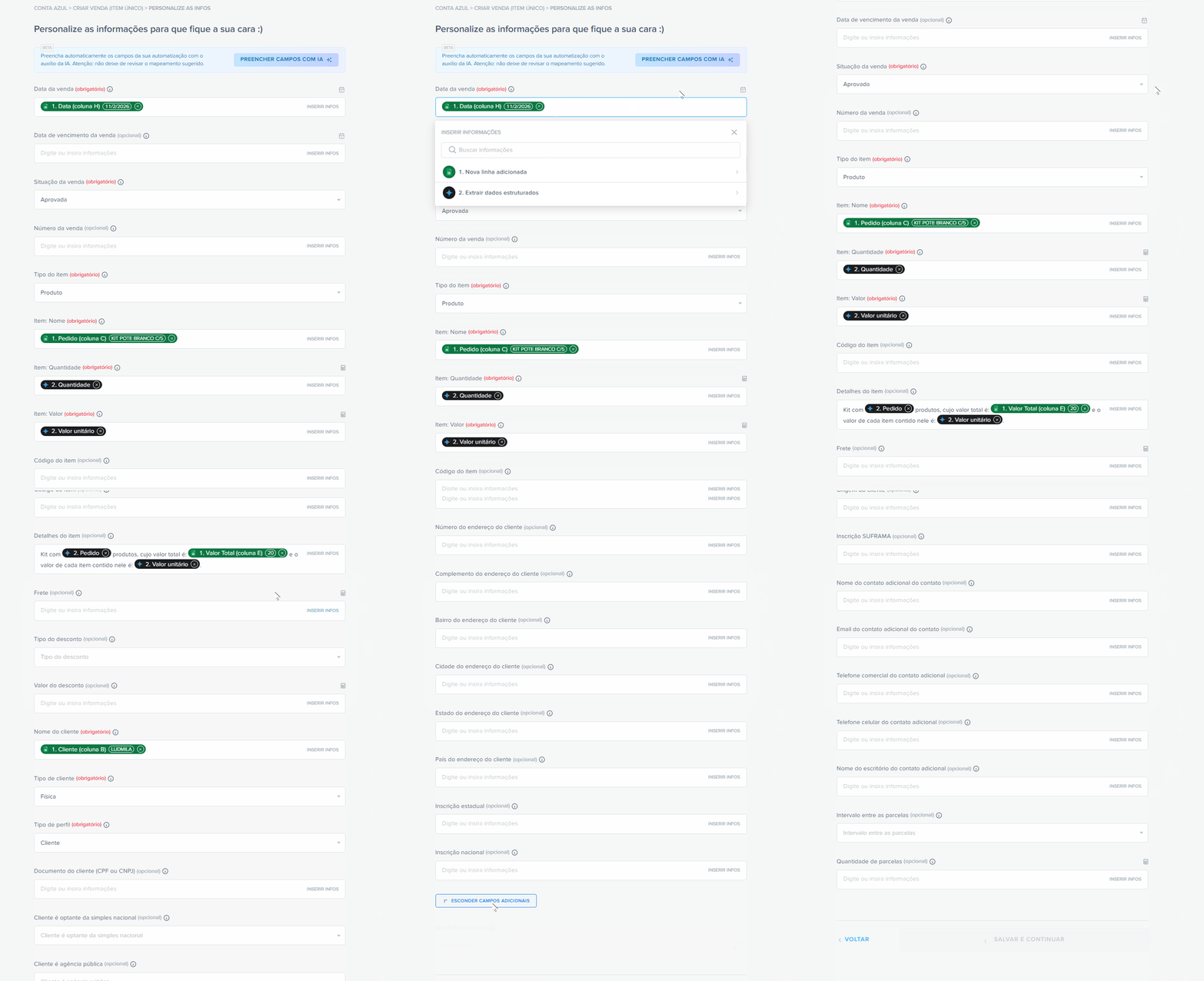
- Personalize as informações que entrarão no Conta Azul
Chegamos ao destino final desta jornada de automação de estoque. A Pluga pega as informações que o Gemini extraiu e cria os lançamentos no Conta Azul. Caso queira insira informações que vão além das obrigatórias no mapeamento.

Com o mapeamento criado, clique em “Salvar e Continuar” e “Finalizar automatização”.
Pronto! Agora seu controle de estoque ganha precisão cirúrgica. Quando você olhar o relatório, vai saber exatamente quantos produtos saíram, não apenas quantos kits.
Leia também:
Por que usar IA nesta automatização?
Empresas que crescem não são as que trabalham com inteligência e automatizam processos manuais e repetitivos. Ao usar IA para controle de estoque, você transforma um processo operacional em um fluxo automático e inteligente.
- Menos erro.
- Mais precisão.
- Mais tempo para decisões estratégicas.
Se você já usa Google Sheets, Gemini e Conta Azul, dar o próximo passo é natural. Acesse a Pluga e pare de desmontar kits manualmente.
Ah! E não precisa parar por aí, tá?! 😉
Na Pluga você consegue conectar mais de 100 ferramentas umas às outras e automatizar muitos outros processos e tarefas.
Clique no botão abaixo e comece agora mesmo a focar no que realmente importa.