 5 mins
O que você verá neste artigo
Você usa o Notion para organizar tarefas ou fazer a gestão de negócios? Então que tal automatizar esse processo e registrar novas respostas do Google Forms diretamente no Notion, sem precisar copiar e colar manualmente? 🤔
Com essa integração, você torna seu fluxo de trabalho muito mais eficiente. Sempre que alguém preencher um formulário, os dados serão adicionados automaticamente a uma database do Notion, garantindo mais organização e agilidade.
Neste tutorial, vamos te mostrar como configurar essa automação de forma fácil e rápida. Vamos lá?
Veja também:
Passo a passo: como integrar Google Forms ao Notion
Para integrar Google Forms e Notion você não precisa ter conhecimento técnico ou entender de APIs. Utilizando a Pluga esse processo é fácil e rápido. 🪄
Com a plataforma, você pode automatizar o registro de respostas do Forms diretamente em um database do Notion, sem precisar copiar e colar informações manualmente. Para isso, você precisará de três elementos essenciais:
- Uma conta na Pluga;
- Um formulário ativo no Google Forms; e
- Uma conta no Notion com um database já criado.
Agora, siga o passo a passo abaixo para configurar a seguinte automatização:
- Escolha das ferramentas, gatilho e ação da automatização
Depois de fazer login na Pluga, escolha o Google Forms como ferramenta de origem. Em seguida, selecione o gatilho “Nova resposta em um formulário“. Agora, escolha o Notion como ferramenta de destino e em ação, selecione “Criar/atualizar um registro no database” para que as respostas do formulário sejam registradas automaticamente no Notion.
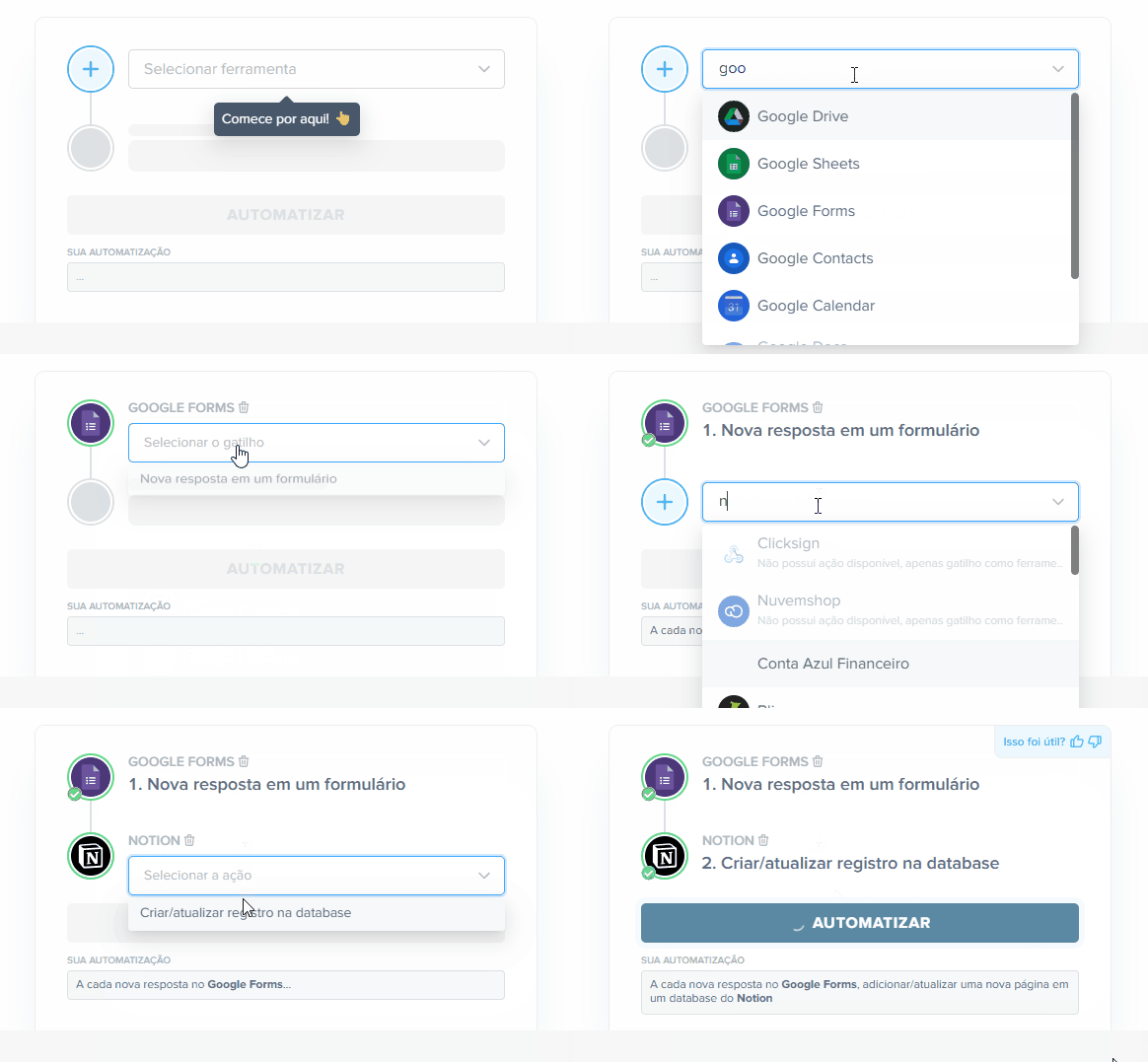
Feito isso, clique em Automatizar para avançar.
- Conectando sua conta do Google Forms
Se for a primeira vez que você está realizando uma integração com o Google Forms na Pluga, será necessário autorizar o acesso. Para isso, clique em Conectar nova conta e conceda as permissões necessárias. Caso sua conta já esteja conectada, basta selecioná-la e prosseguir.
- Defina a planilha vinculada ao formulário
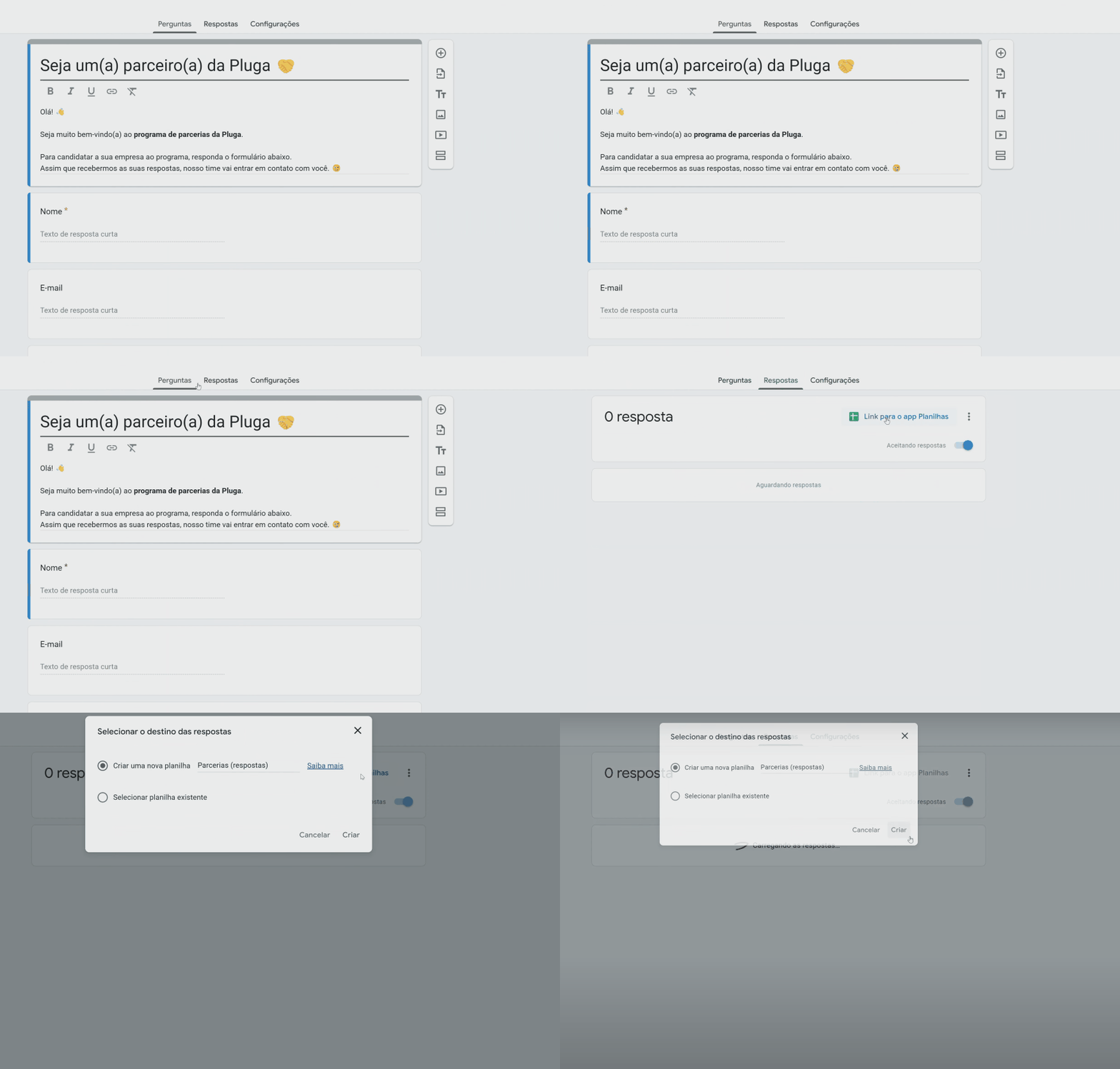
Agora, vá até o painel de configuração do seu formulário no Google Forms. Acesse a aba Respostas, clique na opção Link para o app Planilhas e, em seguida, escolha Criar nova planilha. Essa planilha será usada pela Pluga para capturar as respostas automaticamente e enviá-las para o Notion.
- Personalizando a automatização com filtros (opcional)
Se quiser mais controle sobre os dados que serão registrados no Notion, você pode adicionar filtros à sua automatização. Isso permite que apenas respostas específicas sejam enviadas para o database, dependendo das regras que você definir.
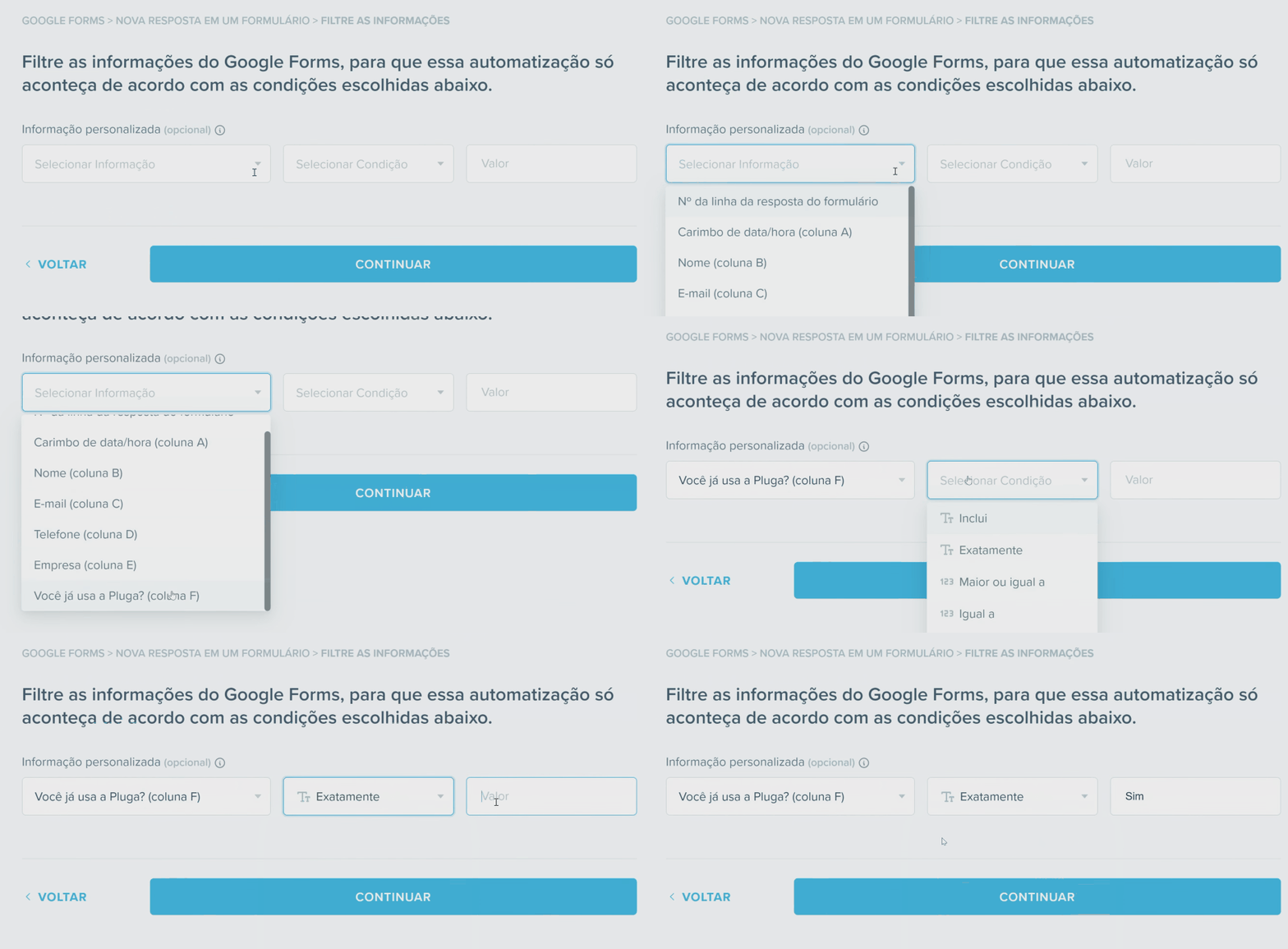
Caso não queira usar filtros, basta pular essa etapa e seguir para a conexão com o Notion.
- Conectando sua conta e database do Notion
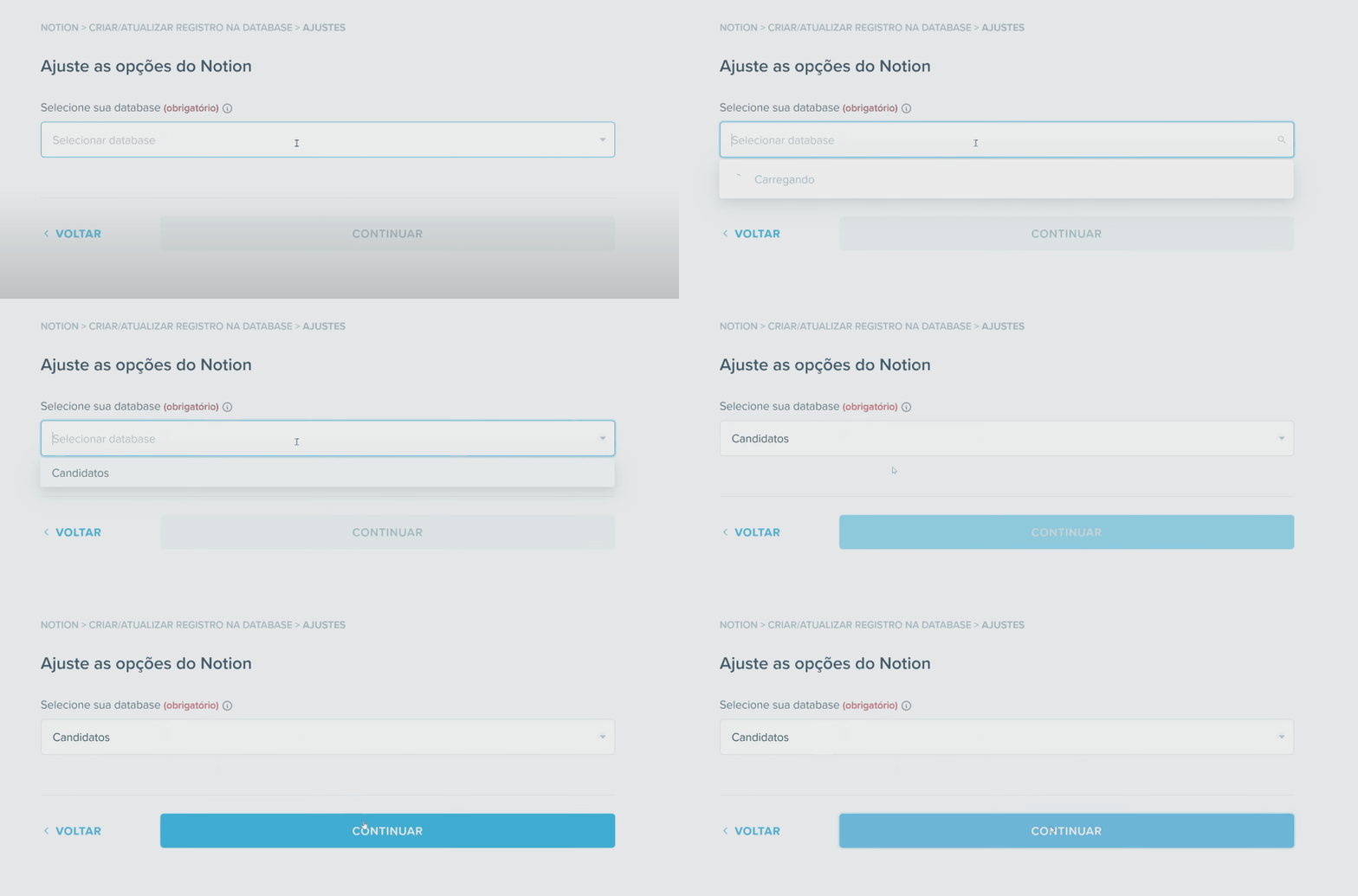
Agora, chegou o momento de conectar sua conta do Notion à Pluga. Para isso, clique em “Conectar nova conta” e faça login normalmente. Se sua conta já estiver conectada, basta selecioná-la e avançar.
Depois de se conectar, escolha o database onde deseja que as respostas do Google Forms sejam registradas. Certifique-se de selecionar um database compatível com os campos que serão preenchidos.
- Mapeando os dados entre Google Forms e Notion
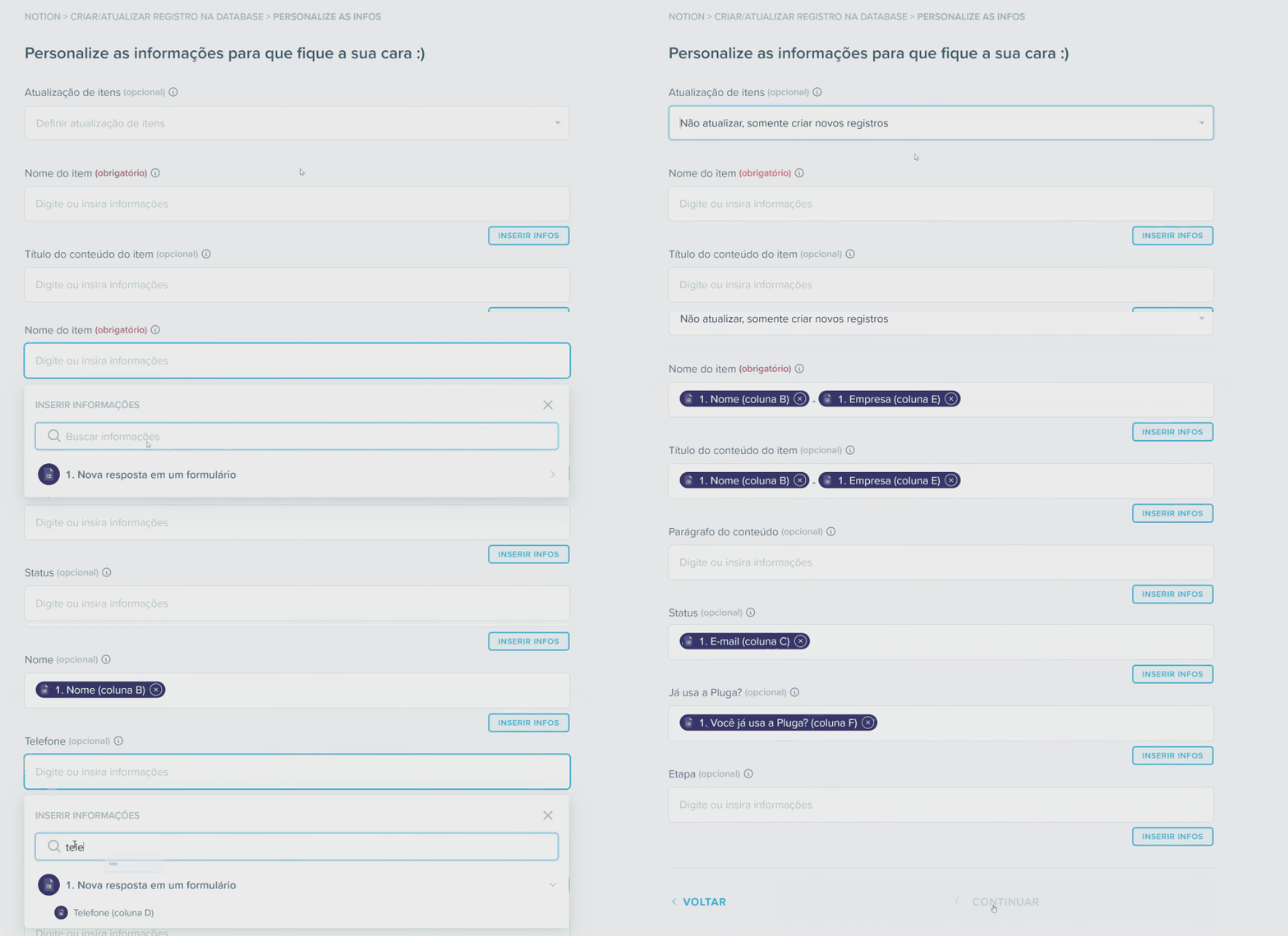
Com tudo pronto, chegou a hora de definir quais informações do formulário serão registradas no Notion. Para isso, você precisará mapear os campos corretamente.
Se o formulário solicitar o nome do respondente, esse dado pode ser vinculado ao campo Nome do item no Notion. Se houver um campo para o nome da empresa, ele pode ser vinculado ao campo Título do item. Da mesma forma, um campo de telefone no Forms pode ser associado ao campo correspondente no Notion.
- Finalize a automatização
Depois de mapear todos os campos necessários, revise as configurações e clique em Continuar. Se tudo estiver correto, finalize clicando em Finalizar automatização.
Pronto. Agora, sua integração entre Google Forms e Notion está ativa! ✨
Sempre que alguém preencher o formulário, as informações serão registradas automaticamente no Notion, sem que você precise fazer isso manualmente.
Por que integrar Google Forms ao Notion?
Agora que já viu como é fácil automatizar o envio das respostas do Google Forms para uma database do Notion, você pode estar se perguntando: quais os reais benefícios dessa conexão?
Confira algumas vantagens dessa automatização:
- Menos trabalho manual e mais tempo livre: os dados preenchidos no Google Forms são registrados diretamente no Notion, sem que você precise inserir as informações manualmente. Isso reduz erros e agiliza o processamento das respostas;
- Organização estruturada e acessível: todas as respostas do formulário ficam armazenadas de maneira clara no Notion, facilitando o acompanhamento e a consulta sempre que necessário;
- Aumento da produtividade e menos retrabalho: como as informações são registradas automaticamente, você evita a repetição de tarefas, reduz falhas e pode focar no que realmente importa;
- Personalização conforme sua necessidade: com filtros e regras específicas, você define quais respostas devem ser registradas e como deseja organizá-las no Notion, garantindo um fluxo mais adaptado à sua rotina.
Leia também:
- Como automatizar a criação de documentos? Integração Google Forms + Google Docs
- Tarefas recorrentes no Notion: como criar e automatizar sua rotina
- Como integrar Google Forms ao Agendor de forma automática
- Integração entre Notion e Google Calendar: passo a passo com dicas práticas
- Como integrar Google Forms ao Discord para receber notificações de respostas
Vá além da automatização de registros
Automatizar o envio de respostas do Google Forms para o Notion já é um grande avanço na organização do seu trabalho. Mas sabia que dá para ir ainda mais longe?
Utilizando a Pluga como plataforma de integração você consegue fazer integrações com mais de 100 ferramentas. É um mundo de possibilidades! 🤯
E o melhor disso tudo é que não é preciso entender ou digitar uma única linha de código. Confira abaixo alguns exemplos de automatização para otimizar ainda mais a sua rotina.
Perguntas frequentes
Não! A integração é feita de forma simples e intuitiva pela Pluga, sem necessidade de código.
Sim! No entanto, a Pluga oferece planos gratuitos com algumas limitações. Confira os planos disponíveis na plataforma.
Após finalizar a configuração, envie uma resposta teste no Google Forms e verifique se o registro foi criado no Notion.
Sim! Você pode configurar a automatização para atualizar registros existentes e criar novas regras.